Fenster „Modellhierarchie“ – Übersicht
Das Fenster „Modellhierarchie“ wird im Navigationsfenster auf der linken Seite des Arbeitsbereichs angezeigt. Sie können die Modellhierarchie auch durch Klicken auf die Schaltfläche „Modellhierarchie ein-/ausschalten“  in der 3D-Werkzeugleiste oder durch Klicken mit der rechten Maustaste (Windows) bzw. bei gedrückter Ctrl-Taste (Mac OS) auf das 3D-Modell und Auswahl der Option „Modellhierarchie einblenden“ öffnen.
Die Modellhierarchie besteht aus drei Bereichen, in denen jeweils bestimmte Informationen und Steuerelemente angezeigt werden.
- Oberer Bereich
-
Zeigt die Baumstruktur des 3D-Objekts an. Beispielsweise kann ein 3D-Objekt eines Autos mehrere Objektgruppen (so genannte Knoten) für das Fahrgestell, den Motor und die Räder enthalten. Im oberen Bereich der Modellhierarchie können Sie die Hierarchie durchlaufen und verschiedene Teile auswählen, isolieren oder ausblenden.
- Mittlerer Bereich
-
Enthält eine Liste der definierten Ansichten, zu der Sie weitere Ansichten hinzufügen oder in der Sie Ansichten bearbeiten können. Sie können beispielsweise eine bestimmte Ansicht speichern, nachdem Sie einen Teil isoliert und gedreht haben. Nachdem Sie andere Konvertierungen vorgenommen haben, können Sie einfach auf die von Ihnen erstellte Ansicht klicken und zur gespeicherten Ansicht des 3D-Modells zurückzukehren. Siehe 3D-Ansichten festlegen.
- Unterer Bereich
-
Zeigt Metadaten zu einem entsprechenden Teil an, falls vorhanden. Sie können diese Informationen für 3D-Objekte in Acrobat nicht bearbeiten.
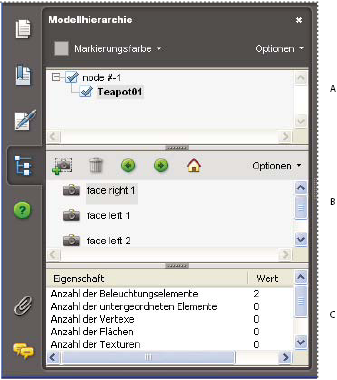
- A.
- Hierarchie eines 3D-Objekts
- B.
- Gespeicherte Ansichten
- C.
- Teileinformationen
In einigen Fällen kann der Verfasser der PDF ein 3D-Modell einrichten, so dass die Modellhierarchie beim Klicken auf das Modell automatisch angezeigt wird.