Rendermodus, Beleuchtung, Projektion und Hintergrund ändern
Der Modell-Rendermodus bestimmt das Erscheinungsbild der Oberfläche des 3D-Modells. Der Standard-Rendermodus ist normalerweise eine Volltonoberfläche, aber Sie können auch andere Rendermodi wählen. Außerdem können Sie die Beleuchtung des 3D-Modells und den Hintergrund ändern.
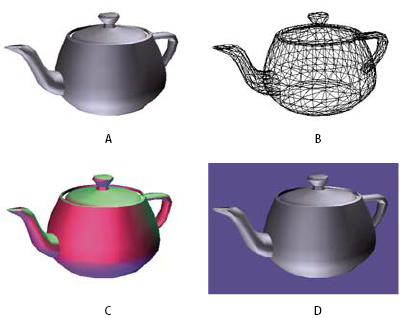
- A.
- Standardfarben
- B.
- Rendermodus „Drahtmodell“
- C.
- Farbige Beleuchtung
- D.
- Andere Hintergrundfarbe
 Wählen Sie eines der folgenden Elemente in der 3D-Werkzeugleiste aus, um Änderungen durchzuführen:
-
Um den Renderstil zu ändern, wählen Sie im Popup-Menü „Modell-Rendermodus“
 eine Option.
 -
Um eine orthogonale Projektion anzuzeigen, klicken Sie auf die Schaltfläche „Orthogonale Projektion verwenden“
 . Eine orthogonale Projektion entfernt eine Dimension und behält das Größenverhältnis zwischen Objekten bei, verleiht jedoch dem 3D-Modell ein weniger realistisches Erscheinungsbild. Klicken Sie noch einmal auf die Schaltfläche, um eine perspektivische Projektion zu verwenden.
 -
Wenn Sie die Beleuchtung ein- oder ausschalten oder ändern möchten, wählen Sie im Popup-Menü „Zusätzliche Beleuchtung aktivieren“
 die entsprechende Option.
 -
Zum Ändern der Hintergrundfarbe klicken Sie auf den Pfeil neben dem Farbfeld für die Hintergrundfarbe und wählen Sie eine Farbe.
Hinweis: Die Optionen für Modell-Rendermodi, Beleuchtungsschemata und Hintergrundfarben sind auch verfügbar, wenn Sie mit der rechten Maustaste bzw. bei gedrückter Ctrl-Taste auf das 3D-Modell klicken. Modell-Rendermodi können Sie auch im Menü „Optionen“ im Fenster „Modellhierarchie“ auswählen.