Erscheinungsbild von Teilen ausblenden, isolieren und ändern
Einige 3D-Modelle bestehen aus einzelnen Teilen. Sie können die Modellhierarchie zum Ausblenden oder Isolieren, zum Vergrößern oder zum Transparentmachen von Teilen verwenden.
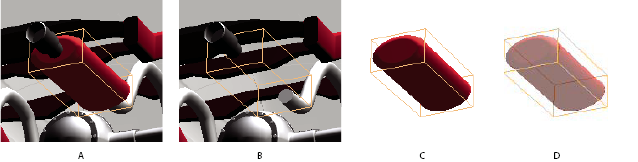
- A.
- Ausgewähltes Teil
- B.
- Ausgeblendetes Teil
- C.
- Isoliertes Teil
- D.
- Transparentes Teil
- Klicken Sie im 3D-Modell unter Verwendung des Hand-Werkzeugs auf das Teil, das Sie ändern möchten. Falls das Hand-Werkzeug aufgrund einer Grundeinstellung nicht eingesetzt werden kann, verwenden Sie das Objektdaten-Werkzeug („Werkzeuge“ > „Objektdaten“ > „Objektdaten-Werkzeug“) zum Auswählen von Teilen. Oder wählen Sie das Teil in der Modellhierarchie aus.
- Wählen Sie im oberen Bereich der Modellhierarchie im Menü „Optionen“ eine der folgenden Möglichkeiten:
Option Beschreibung Modell-Rendermodus Ändert das Erscheinungsbild der Oberfläche des gesamten 3D-Modells gemäß dem im Untermenü ausgewählten Eintrag: „Transparenter Begrenzungsrahmen“, „Durchgehend“, „Transparent“, „Gefülltes Drahtmodell“ usw.
Alle Teile einblenden Zeigt das gesamte 3D-Modell an.
Begrenzungsrahmen anzeigen Zeigt einen Rahmen an, der das 3D-Modell umschließt.
Farbe für Begrenzungsrahmen festlegen Ändert die Farbe des Begrenzungsrahmens. Wählen Sie diese Option, wählen Sie eine Farbe und klicken Sie anschließend auf „OK“.
Hinweis: Die Optionen „Ausblenden“, „Isolieren“, „Teil zoomen“ und „Transparent“ werden im Menü „Optionen“ nur angezeigt, wenn ein 3D-Modell ausgewählt ist, das aus mehreren Teilen besteht. Wenn das 3D-Modell nur aus einem Teil besteht, wird die Option „Als XML exportieren“ im Menü oben anstatt unten angezeigt.Ausblenden Zeigt das Modell ohne die ausgewählten Teile an. Im oberen Bereich der Modellhierarchie können Sie auch Kontrollkästchen aktivieren bzw. deaktivieren, um verschiedene Teile ein- bzw. auszublenden.
Isolieren Zeigt nur das ausgewählte Teil an und blendet alle anderen Teile aus.
Teil zoomen Ändert den zentralen Fokus vom gesamten 3D-Modell auf ein einzelnes Teil. Diese Funktion ist insbesondere beim Drehen des Teils vorteilhaft, da sie eine Rotation um den eigenen zentralen Fokus ermöglicht, nicht nur um den Fokus des gesamten Modells.
Transparent Zeigt eine durchsichtige Version des ausgewählten Teils an.
Als XML exportieren Erstellt eine separate Datei der gesamten Hierarchie oder des aktuellen Knotens des 3D-Modells.