

檢視 Version Cue 資訊
備註: 只有在能夠存取完整的 Version Cue 功能集時,您才能執行這項工作。 請參閱存取 Version Cue 功能。
您可以使用「Adobe 對話框」或是 Bridge 中的「檢測器」,來檢視 Version Cue Server、專案和資產的相關資訊。 如需在 Bridge 中檢視資訊的說明,請參閱 Bridge 說明中的「檢查 Version Cue 檔案」。
 如果您已經在啟用 Version Cue 的 Creative Suite 元件中開啟 Version Cue 所管理的檔案,便可以在文件視窗左下的狀態列上 (在 Acrobat 中,這項資訊會出現在導覽窗格的左下方) 檢視檔案的相關資訊。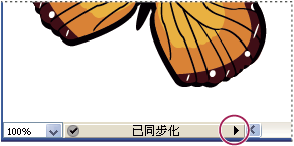
狀態列
-
若要變更 Version Cue Server、專案或對話框中檔案的顯示,請從「檢視」選單
 選擇顯示選項。
備註: 如果您要檢視其資訊的 Version Cue Server 在您的子網路之外,請使用「工具」選單的「連線到伺服器」指令 (或是 Acrobat「專案工具」選單中的「連線到」) 存取該伺服器。
選擇顯示選項。
備註: 如果您要檢視其資訊的 Version Cue Server 在您的子網路之外,請使用「工具」選單的「連線到伺服器」指令 (或是 Acrobat「專案工具」選單中的「連線到」) 存取該伺服器。 - 若要顯示某個 Version Cue Server、專案或檔案的相關資訊,請執行下列任一項操作:
-
按一下切換
 以顯示「屬性」面板並檢視檔案的屬性。
 -
將游標置於項目上方。 資訊便會在工具提示中出現。
-
選取檔案,並從「工具」或「專案工具」(Acrobat) 選單選擇「版本」,以顯示檔案版本的相關資訊。
-