

檢視、升級和刪除版本
備註: 只有在能夠存取完整的 Version Cue 功能集時,您才能執行這項工作。 請參閱存取 Version Cue 功能。
版本都會被視為是個別的檔案,您可以透過所有啟用 Version Cue 的 Creative Suite 元件中的「版本」對話框,或是透過 Bridge 中的「內容」面板來存取這些檔案。 「版本」對話框和 Bridge 會顯示所有檔案版本的縮圖 (依編號順序排列),並帶有註解、日期和建立此版本之使用者的存回名稱。
如果您要比較版本的詳細資料,可以選擇在原始應用程式中檢視每一個版本。
 如果您要讓舊版本和目前版本都能在專案中使用,請將舊版本儲存為個別的資產。
如果您要讓舊版本和目前版本都能在專案中使用,請將舊版本儲存為個別的資產。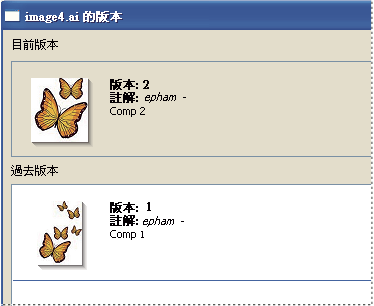
在 Adobe 對話框中檢視版本
 檢視版本
檢視版本
- 從「工具」或「專案工具」(Acrobat) 選擇「版本」
 。
。
所有版本便會出現在「版本」對話框中。
當檔案在啟用 Version Cue 的 Creative Suite 元件中開啟時,您就能檢視該檔案的版本:從文件視窗底部的狀態選單選擇「版本」。在 Bridge 中檢視版本
- 在「我的最愛」面板中按一下「Version Cue」。
- 開啟包含您要檢視其版本之檔案的專案,並選取該檔案。
- 選擇「工具 > Version Cue > 版本」,或是按一下「內容」面板中的「版本」按鈕。 所有版本便會出現在「內容」面板中。
在原始應用程式中檢視舊版本
如果您在原始應用程式中檢視舊版本,您所做的變更並不會反映到目前的版本中 (除非您將舊版本升級為目前版本)。 不過,您可以將對於舊版本的編輯儲存為新的資產。
 請執行下列任一項操作:
-
在「版本」對話框中,按一下您想開啟的版本,並按一下「檢視」。
-
在 Bridge 中,按兩下您要開啟的版本。
Version Cue 便會以原始應用程式開啟舊版本。 出現在檔案標題列中的版本號碼提醒您這不是目前的版本。 檔案狀態是「從未儲存」,因為舊版本只是檔案以前階段的快照。
升級版本
升級舊版本時,會將舊版本的拷貝儲存為目前的版本。 這項程序可以讓舊版本保持不變,以便您在日後可以決定回到該版本。 在舊版本建立和升級之間所做的變更,都不會出現在新的目前版本中。
- 請執行下列任一項操作:
-
在「版本」對話框中,請選擇您想要升級的版本,再按一下「升級至目前版本」。
-
在 Bridge 中,選取您所要升級的版本,並按一下「升級」。
-
- 在「存回」對話框中輸入版本註解,並按一下「繼續」。
刪除版本
請執行下列任一項操作:-
在「版本」對話框中,選取您所要刪除的版本,並按一下「刪除」。
-
在 Bridge 中,選取您所要刪除的版本,並按一下「刪除這個版本」。
請注意,其餘的版本不會重新編號。
您可以使用「Version Cue Server 管理」,同時刪除專案中所有檔案的多個版本。 使用這種方法時,您可以依據日期或版本數目來保留過去的版本。 請參閱在 Version Cue Server 管理中建立和管理專案。