

Visa, befordra och ta bort versioner
Versioner behandlas som separata filer, som du kommer åt via dialogrutan Versioner i alla Version Cue-anpassade Creative Suite-komponenter eller via panelen Innehåll i Bridge. I dialogrutan Versioner och Bridge visas miniatyrbilder av alla filversioner (i nummerordning) med kommentarer, datum och inloggningsnamnet för den användare som skapade versionen.
 Om du vill att både en tidigare version och den aktuella versionen ska vara tillgängliga samtidigt, sparar du den tidigare versionen som ett separat objekt.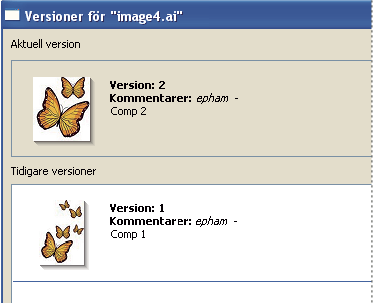
 Visa versioner
- Välj Versioner på Verktyg- eller Projektverktyg-menyn (Acrobat)
 .
.
Versioner visas i dialogrutan Versioner.
Du kan visa versioner av en fil medan den är öppen i en Version Cue-anpassad Creative Suite-komponent: Välj Versioner på statusmenyn längst ned i dokumentfönstret.Visa versioner i Bridge
- Klicka på Version Cue på panelen Favoriter.
- Öppna projektet som innehåller filen du vill visa versioner för och markera filen.
- Välj Verktyg > Version Cue > Versioner eller klicka på knappen Versioner på panelen Innehåll. Versioner visas på panelen Innehåll.
Visa en tidigare version i originalprogrammet
Om du visar en tidigare version i sitt ursprungliga program, kommer ändringar du gör inte att återspeglas i den aktuella versionen (såvida du inte befordrar den tidigare versionen till aktuell version). Du kan emellertid spara redigeringarna av en tidigare version som ett nytt objekt.
 Gör något av följande:
-
Klicka på den version du vill öppna i dialogrutan Versioner och klicka sedan på Visa.
-
Dubbelklicka i Bridge på den version som du vill öppna.
Den tidigare versionen öppnas i sitt ursprungliga program. Versionsnumret visas i filens namnlist som en påminnelse om att detta inte är den aktuella versionen. Filstatusen är Aldrig sparad, eftersom den tidigare versionen bara är en ögonblicksbild av filens tidigare tillstånd.
Befordra en version
Om du befordrar en tidigare version sparas en kopia av den tidigare versionen som aktuell version. Det innebär att den tidigare versionen inte ändras om du skulle behöva gå tillbaka till den igen. Ändringar som har gjorts sedan versionen sparades och befordrades visas inte i den nya versionen.
- Utför ett av följande alternativ:
-
I dialogrutan Versioner markerar du versionen du vill befordra och klickar på Befordra till aktuell version.
-
Markera i Bridge den version som du vill befordra och klicka på Befordra.
-
- Skriv en versionskommentar i dialogrutan Checka in och klicka på Fortsätt.
Ta bort en version
Gör något av följande:-
Gå till dialogrutan Versioner, markera den version som du vill öppna och klicka sedan på Ta bort.
-
Markera i Bridge den version som du vill ta bort och klicka på Ta bort den här versionen.
Observera att de återstående versionerna inte numreras om.
Med hjälp av administrationsverktyget för Version Cue-servern kan du ta bort flera versioner av alla filer i ett projekt samtidigt. Med hjälp av den här metoden kan du behålla tidigare versioner efter datum eller nummer. Se Skapa och hantera projekt i administrationsverktyget för Version Cue-servern.