A propos de la boîte de dialogue Adobe
Dans les composants Adobe Creative Suite 2.0 (à l’exception de GoLive et Acrobat 7) et dans InCopy CS2, vous pouvez utiliser la boîte de dialogue Adobe lorsque vous choisissez les commandes Ouvrir, Importer, Exporter, Importer, Enregistrer ou Enregistrer sous, même si vous n’utilisez pas Version Cue. Dans Acrobat 8, vous pouvez utiliser la boîte de dialogue Adobe lorsque vous choisissez les commandes Ouvrir, Enregistrer ou Enregistrer sous, même si vous n’utilisez pas Version Cue.
La boîte de dialogue Adobe affiche des informations supplémentaires, y compris des vignettes, qui facilitent l'identification des fichiers. Vous pouvez utiliser la boîte de dialogue Adobe avec des fichiers Adobe et non Adobe.
Lorsque vous exécutez les commandes Ouvrir, Enregistrer ou Enregistrer sous, la boîte de dialogue du système d’exploitation (SE) s’affiche. Pour utiliser la boîte de dialogue Adobe à la place et la définir comme valeur par défaut, cliquez sur Utiliser la boîte de dialogue Adobe. Utilisez les options du menu Affichage pour personnaliser l'affichage. Vous pouvez revenir à la boîte de dialogue du système d'exploitation (SE) à tout moment en cliquant sur Utiliser la boîte de dialogue SE.
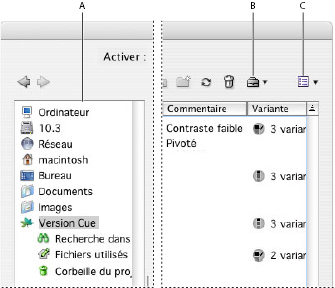
- A.
- Panneau Favoris
- B.
- Menu Outils de projet
- C.
- Affichage, menu
Vous pouvez utiliser la boîte de dialogue Adobe pour accomplir les tâches suivantes :
-
Ajouter les fichiers et dossiers fréquemment utilisés au panneau Favoris afin d'y accéder rapidement
-
Afficher des vignettes des fichiers
-
Déterminer si un fichier est ouvert dans Acrobat 8 ou dans une autre application Adobe Creative Suite sur votre ordinateur
-
Renommer ou supprimer des fichiers (Mac OS uniquement)
-
Afficher des métadonnées sur les fichiers dans le panneau Propriétés, comme l'auteur, le mot-clé et les informations de copyright
-
Accéder à des projets et fichiers Version Cue ainsi qu'à des fichiers non Version Cue
-
Afficher des informations détaillées sur des projets Version Cue, comme l'état des fichiers individuels
-
Afficher et utiliser des versions de Version Cue
-
Rechercher des fichiers dans un projet Version Cue
-
Déplacer des fichiers Version Cue dans la corbeille du projet
-
Déterminer les fichiers Version Cue utilisés par chaque utilisateur
-
Créer un nouveau projet Version Cue ou se connecter à un projet Version Cue existant