Création d'un rendu de remplacement
Par défaut, le clip vidéo ajouté à un document PDF correspond au premier et unique rendu figurant dans la boîte de dialogue Propriétés multimédia. Vous pouvez créer des rendus de remplacement ou ajouter des rendus supplémentaires pour vous assurer que tous les utilisateurs pourront lire le clip vidéo sur leur système. Par exemple, vous pouvez créer un fichier volumineux de qualité supérieure et un fichier plus petit de moindre qualité. Vous spécifiez ensuite les paramètres système devant être configurés pour la lecture d'un rendu donné ; le rendu correspondant le mieux au système utilisateur est alors exécuté.
Par défaut, les rendus sont assignés à l'action Souris relâchée ; autrement dit, lorsque l'utilisateur active et enfonce le bouton de la souris, la lecture du rendu est lancée. Vous pouvez attribuer des rendus différents selon l'action déclenchée bien que, dans la plupart des cas, l'action Souris relâchée soit préférable.
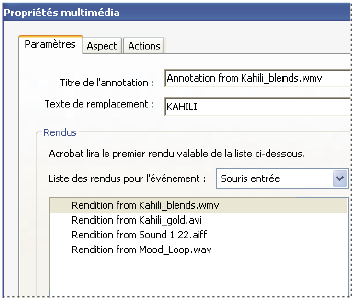
- Activez l'outil Son
 ou l'outil Film
  , puis cliquez deux fois sur la zone de lecture.
 - Activez l’onglet Paramètres, cliquez sur Ajouter un rendu, puis effectuez l’une des opérations suivantes avant de cliquer sur OK :
Option Description A partir d'un fichier Cliquez deux fois sur le fichier à ajouter à la liste de rendu (il peut s'agir, par exemple, d'une version basse résolution du clip vidéo doté du même contenu que le premier rendu). Le type de contenu est sélectionné automatiquement.
A partir d'un URL Saisissez l'URL, puis indiquez le type de contenu.
En copiant un rendu existant Sélectionnez le rendu à copier.
- Sélectionnez le rendu, puis cliquez sur Modifier le rendu. Spécifiez la configuration minimale requise pour le système, la lecture et les autres paramètres afin de différencier ce rendu des autres.
- Ajoutez et modifiez autant de rendus que nécessaire.
- Utilisez les touches fléchées situées dans la partie droite de la zone de liste pour classer les rendus dans l'ordre approprié. Les rendus sont lus dans l'ordre affiché, sous réserve de répondre aux conditions que vous avez définies.
- Lorsque l'ajout et la modification de rendus sont terminés, cliquez sur Fermer.
 Paramètres de rendu
La boîte de dialogue Paramètres de rendu s'affiche à l'écran lorsque vous cliquez sur Modifier le rendu dans le panneau Paramètres de la boîte de dialogue Propriétés multimédia.
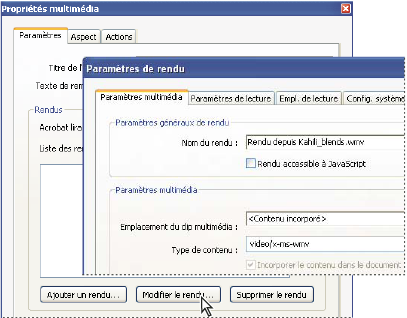
- Paramètres multimédia
-
Ce panneau permet de configurer les propriétés générales du clip vidéo :
- Nom du rendu
-
Saisissez le nom du rendu, lequel figurera dans la liste des rendus. (Il ne détermine pas le fichier multimédia lu.)
- Rendu accessible à JavaScript
-
Utilisez cette option si vous disposez de code JavaScript faisant appel au rendu.
- Emplacement du clip multimédia
-
Indiquez le clip en tapant son nom ou en parcourant le système à sa recherche. (Lorsque vous indiquez l'emplacement du clip, le paramètre Type de contenu est défini automatiquement. La modification de ce paramètre peut entraîner des problèmes lors de la lecture du support.)
- Texte de remplacement
-
Donnez une description du rendu pouvant être lue à voix haute à l'intention des utilisateurs malvoyants.
- Autoriser un fichier temporaire
-
Indiquez si l'écriture d'un fichier temporaire est autorisée et dans quelles conditions. Certains lecteurs multimédia écrivent un fichier temporaire lors de l'exécution d'un clip vidéo. Si vous souhaitez empêcher les utilisateurs de copier facilement le contenu du support d'un document sécurisé, n'autorisez pas la création de fichiers temporaires. L'activation de ce paramètre risque néanmoins d'empêcher l'exécution du film sur des lecteurs multimédia exigeant l'utilisation de ce type de fichier.
- Paramètres de lecture
-
Ce panneau vous permet de déterminer le mode de lecture du clip vidéo :
- Laisser le lecteur ouvert
-
Indiquez le comportement du lecteur après la lecture du clip vidéo (il peut se fermer, rester ouvert indéfiniment ou pendant un laps de temps précis).
- Volume
-
Permet de définir le volume sonore du film.
- Afficher les options du lecteur
-
Lorsqu'elle est activée, cette option affiche au bas de la zone de lecture une barre de contrôle permettant aux utilisateurs d'arrêter, d'interrompre et de lire le contenu multimédia, à condition que le lecteur du support prenne en charge ces options.
- En boucle
-
Permet de lire un clip en boucle plusieurs fois ou en continu.
- Liste des lecteurs
-
Cliquez sur Ajouter afin de spécifier un lecteur et les paramètres obligatoires, favoris ou non autorisés pour la lecture du clip vidéo. Sélectionnez le nom, le numéro de version minimal et l'état du lecteur. Si vous définissez l'état de plusieurs lecteurs comme étant obligatoire, le rendu ne pourra être exécuté que par l'un de ces lecteurs obligatoires. Si vous configurez l'état favori pour des lecteurs, ceux-ci seront utilisés en priorité par rapport aux autres (à l'exception des lecteurs obligatoires). Si vous définissez l'état de certains lecteurs comme non autorisé, ces lecteurs ne seront pas utilisés pour exécuter le rendu.
- Empl. de lecture
-
Ce panneau permet de déterminer si le clip vidéo est exécuté depuis le document PDF, s'il reste masqué pendant la lecture (recommandé dans le cas des clips audio), s'il est exécuté dans une fenêtre flottante ou en mode plein écran. Lorsque l'option Fenêtre flottante est activée, vous pouvez ajouter un titre, définir la position de la fenêtre et laisser l'utilisateur redimensionner ou fermer la fenêtre. Sachez que la configuration des préférences de l'utilisateur est susceptible de nécessiter ou d’annuler l’affichage du texte sur la barre de titre pendant la lecture.
La position de la fenêtre est définie par rapport à la fenêtre de document, à la fenêtre d'application ou, dans les configurations à double moniteurs, au bureau virtuel ou principal. Vous pouvez également spécifier la largeur et la hauteur de la fenêtre flottante. Cliquez sur Dimensions du support afin d’obtenir la taille du film (si disponible), puis modifiez-la le cas échéant.
- Config. système
-
Ce panneau permet de choisir la configuration minimale des systèmes sur lesquels le clip vidéo sera exécuté. Par exemple, vous pouvez exiger une résolution d'écran de 1 024 x 768 pour lire le clip vidéo. Pour les options telles que Lire le doublage audio, vous avez le choix entre Indifférent, Désactivé et Activé. Si vous sélectionnez Indifférent, vous vous en remettez à la configuration des paramètres du panneau Multimédia de la boîte de dialogue Préférences de l'utilisateur. Si vous sélectionnez l'une des deux autres options, le paramètre correspondant dans les préférences multimédia doit autoriser l'utilisation du rendu. Si, par exemple, l'option Lire le doublage audio est activée, le rendu peut s'utiliser uniquement si l'option Lire le doublage audio lorsque disponible est activée dans les préférences.
- Config. lecture
-
Ce panneau permet de sélectionner les attributs obligatoires pour exécuter le rendu. Les attributs de ce panneau comprennent des paramètres issus d'autres panneaux vous permettant d'indiquer ceux qui sont obligatoires. Par exemple, si vous définissez le volume sur 50 % dans le panneau Config. lecture et que vous ne ne souhaitez pas que le rendu soit lu sauf si vous pouvez accéder à ce niveau de volume, cochez la case Obligatoire en regard de Volume.