Création d'un index pour une série de documents
Lorsque vous constituez un nouvel index, Acrobat crée un fichier doté de l'extension .pdx et un nouveau dossier de support, lequel contient un ou plusieurs fichiers dotés de l'extension .idx. Les fichiers IDX contiennent les entrées d'index. Ces fichiers doivent tous être accessibles pour les utilisateurs souhaitant parcourir l'index.
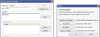
- Cliquez sur Constituer, puis spécifiez l'emplacement du fichier index. Cliquez sur Enregistrer, puis :
-
Cliquez sur Fermer une fois l'indexation terminée.
-
Cliquez sur Arrêter pour annuler la procédure d'indexation.
Remarque : Si vous arrêtez l'opération, vous ne pouvez pas reprendre la même session d'indexation, mais vous n'avez pas besoin de recommencer à zéro. En effet, les options et les sélections restent intactes. Vous pouvez cliquer sur Ouvrir un index, sélectionnez l'index partiellement créé et en vérifier le contenu. Si les noms de chemins longs sont tronqués dans les zones Dossiers à inclure et Dossiers à exclure, maintenez le pointeur enfoncé sur les points de suspension (...) jusqu'à ce qu'une info-bulle affiche le chemin d'accès complet.
 -
 Boîte de dialogue des options d'indexation
- Exclure les nombres
-
Cochez cette case si vous souhaitez exclure de l’index tous les nombres figurant dans le texte du document. L'exclusion de nombres peut réduire considérablement la taille d'un index, accélérant les recherches.
- Ajouter un identifiant aux fichiers Adobe PDF créés dans Acrobat 1.0
-
Cochez cette option si la série de documents comprend des fichiers PDF créés avant Acrobat 2.0, lesquels n'ajoutent pas automatiquement des numéros d'identification. Ces identifiants sont nécessaires lorsque les noms de fichiers Mac OS longs sont raccourcis lors de leur conversion en noms de fichiers DOS. Les versions 2.0 et ultérieures d'Acrobat ajoutent automatiquement des identifiants.
- Ne pas signaler les documents modifiés lors des recherches
-
Lorsque cette option n'est pas activée, un message s'affiche pendant la recherche dans les documents modifiés depuis la dernière constitution de l'index.
- Propriétés personnalisées
-
Utilisez cette option pour inclure les propriétés de document personnalisées dans l'index. Seules les propriétés de document personnalisées qui se trouvent déjà dans les documents PDF inclus dans l'index sont indexées. Indiquez la propriété, sélectionnez un élément dans le menu Type, puis cliquez sur Ajouter. Ces propriétés s'affichent comme option de recherche dans les menus déroulants de critères supplémentaires de la fenêtre Recherche avancée lorsque vous effectuez une recherche dans l'index résultant. Si, par exemple, vous saisissez la propriété personnalisée Nom du document et choisissez la propriété Chaîne dans le menu Type, un utilisateur parcourant l'index peut ensuite effectuer la recherche dans la propriété personnalisée en sélectionnant Nom du document dans le menu Critères supplémentaires.
Remarque : Lorsque vous créez des champs personnalisés dans une application Microsoft Office dont l'option Convertir les informations sur le document est activée dans l'application PDFMaker, les champs sont conservés dans tout fichier Adobe PDF que vous créez par la suite. - Champs XMP
-
Utilisez cette option pour inclure des champs XMP personnalisés. Les champs XMP personnalisés sont indexés et s'affichent dans les menus de critères supplémentaires. Ils font partie des éléments dans lesquels la recherche s'effectue.
- Mots éliminés
-
Permet d'exclure des mots spécifiques (500 au maximum) des résultats de la recherche dans l'index. Saisissez le mot, cliquez sur Ajouter et recommencez l'étape le cas échéant. L’exclusion de mots de l’index permet de réduire la taille de l’index, de l’ordre de 10 à 15 %. Les mots éliminés de l'indexation ne doivent pas dépasser 128 caractères et respectent la casse. Certains mots courants, tels que le, et et à sont déjà exclus de la recherche dans les index, il est donc inutile de les rajouter.
Remarque : Pour empêcher les utilisateurs de tenter de rechercher des expressions contenant ces mots, dressez la liste des mots qui ne sont pas indexés dans le fichier Lisezmoi ou Ouvrez-moi de Catalog. - Balises structurelles
-
Ce bouton permet de rendre disponibles pour la recherche des noeuds de balises élément contenus dans des documents dotés d'une structure logique balisée.
Remarque : Les options Propriétés personnalisées, Mots éliminés et Balises s'appliquent uniquement à l'index actif. Pour appliquer ces paramètres de manière globale à tout index créé, modifiez les paramètres par défaut des champs personnalisés, des mots éliminés de l'indexation et des balises dans le panneau Catalog de la boîte de dialogue Préférences.