Ajout et modification d'un en-tête et d'un pied de page
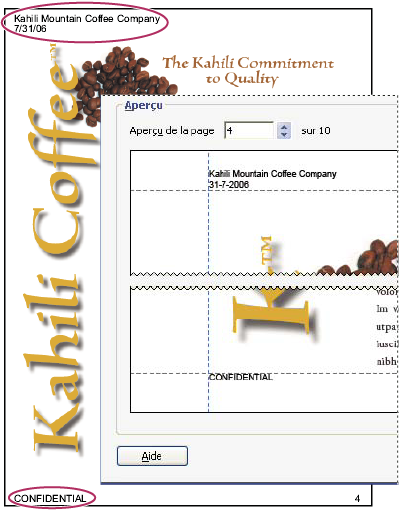
Un en-tête et un pied de page présentent des informations homogènes sur les marges des pages de tout le document PDF. Ces informations peuvent ainsi correspondre à une date, à une numérotation de pages automatique, au titre général du document ou encore au nom de l'auteur.
Vous pouvez modifier les en-têtes et les pieds de page au sein d'un document PDF. Par exemple, vous pouvez ajouter un en-tête qui affiche le numéro de page dans le coin droit des pages impaires et un autre qui indique le numéro de page du côté gauche des pages paires. Chacun de ces en-têtes doit être ajouté de manière individuelle.
Vous pouvez définir et enregistrer les en-têtes et les pieds de page que vous créez à des fins de réutilisation ou simplement les appliquer sans les enregistrer. Après avoir appliqué un en-tête et un pied de page, vous pouvez les modifier, les remplacer ou les supprimer dans le document PDF. Vous pouvez également afficher un aperçu des en-têtes et des pieds de page avant leur application et ajuster leurs marges de sorte qu'elles ne chevauchent pas le contenu restant des pages.
 Définition et application d'un en-tête et d'un pied de page
Vous avez la possibilité d'ajouter à un fichier PDF un ou plusieurs jeux d'en-têtes et de pieds de page et de les appliquer aux pages de manière globale ou sélective. Chaque jeu d'en-têtes et de pieds de page doit être appliqué dans une session distincte de la boîte de dialogue Ajouter un en-tête et un pied de page. Les en-têtes et les pieds de page peuvent inclure du formatage et des informations générées automatiquement telles que la numérotation des pages et la date actuelle.
Si vous utilisez fréquemment les mêmes types d'en-têtes et de pieds de page, vous pouvez enregistrer les définitions correspondantes afin de les appliquer rapidement à d'autres documents PDF.
- Les trois zones de texte de l'en-tête et les trois zones de texte de pied de page sont prévues pour y saisir le texte devant s'afficher à ces emplacements. Cela fait, effectuez l'une des opérations suivantes :
-
Pour ajouter la date de création, cliquez dans l'une des zones de texte d'en-tête ou de pied de page, puis sur le bouton Date.
-
Pour ajouter une numérotation de page automatique, cliquez dans l'une des zones de texte d'en-tête ou de pied de page, puis sur le bouton Numéro de page.
-
Pour sélectionner le formatage des entrées automatiques, cliquez sur le lien Format de folio et de date et configurez les paramètres Format de date, Format de folio et Folio de la première page que vous souhaitez utiliser.
Remarque : Vous pouvez combiner du texte, des dates et des numéros de page. Rien ne vous empêche d'ajouter plusieurs lignes de texte à une entrée. Le texte saisi dans les zones de texte d'en-tête/de pied de page à gauche, à droite ou au centre suit l'alignement choisi.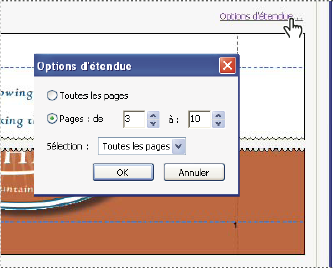 Limitation de la présence de l'en-tête et du pied de page à une étendue de pages spécifique
-
- Le cas échéant, modifiez les valeurs des options Haut, Bas, Gauche et Droite afin d'ajuster les marges de l'en-tête et du pied de page en vous servant de la zone d'aperçu pour évaluer les résultats.
 Pour éviter tout chevauchement, vous pouvez cliquer sur le lien Options d'aspect et cocher la case Réduire le document pour éviter d'écraser le texte et les images. Pour éviter le redimensionnement ou le repositionnement lors de l'impression du document PDF dans un grand format, cochez la case Conserver la même position et la même taille d'en-tête et de pied de page lors de l'impression des différents formats de page.
Si vous souhaitez ajouter d'autres en-têtes et pieds de page, il vous suffit de recommencer cette procédure.
Mise à jour des en-têtes et pieds de page
La mise à jour s'applique au dernier jeu d'en-têtes et de pieds de page ajouté.
- Choisissez Document > En-tête & pied de page > Mettre à jour.
- Apportez les modifications voulues.
Ajout d'un autre en-tête ou pied de page
Remplacement de tous les en-têtes et pieds de page
- Choisissez Document > En-tête & pied de page > Ajouter, puis cliquez sur Remplacer dans le message qui s'affiche.
- Saisissez le texte dans les zones prévues à cet effet.
- Sélectionnez les options de formatage voulues.
Suppression de tous les en-têtes et pieds de page
 Utilisez l'une des méthodes suivantes :
-
Pour supprimer la totalité des en-têtes et pieds de page, choisissez Document > En-tête & pied de page > Supprimer, puis cliquez sur Oui dans le message de confirmation qui s'affiche.
-
Pour supprimer un en-tête ou un pied de page immédiatement après son insertion, choisissez Edition > Annuler les en-têtes et pieds de page.