Annotation du texte pour modification
Vous pouvez utiliser les commentaires de modification de texte dans un document PDF afin d'indiquer les endroits du fichier source où le texte doit être modifié. Les commentaires de modification de texte ne modifient pas le texte en tant que tel dans le fichier PDF. Ils indiquent plutôt le texte qui doit être supprimé, inséré ou remplacé dans le fichier source à partir duquel le document PDF a été créé.
Vous pouvez ajouter la plupart des types de modifications de texte à l'aide de l'outil Sélection ou Modifications de texte. Une icône s'affiche un court instant après que vous avez cliqué ou sélectionné du texte à l'aide de l'outil de modification de texte. Si vous maintenez le pointeur sur cette icône, un menu s'affiche avec des options de modification de texte.
Sous Windows, vous pouvez exporter des modifications de texte directement vers le document Microsoft Word dont le fichier PDF est issu pour réviser le document source. Pour utiliser cette fonction, vous devez créer le document PDF depuis Word à l'aide de PDFMaker. Avant d'exporter des modifications de texte, vérifiez que les commentaires d'insertion comportent le texte exact, y compris les espaces et les retours chariot, que vous souhaitez ajouter. Si l'annotation contient des indications supplémentaires (par exemple, « Ajouter le texte suivant : »), il faudra les supprimer manuellement du document Word.
Sous Windows, vous pouvez exporter les commentaires de modifications de texte directement dans le document Autodesk AutoCAD ayant servi à la création du fichier PDF afin d'y insérer vos changements. Pour utiliser cette fonction, vous devez créer le document PDF depuis AutoCAD à l'aide de PDFMaker.
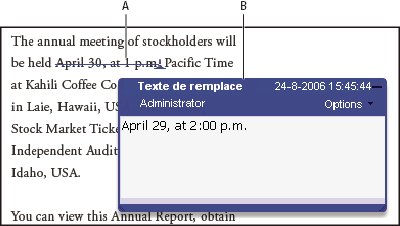
- A.
- Le texte sélectionné est barré.
- B.
- Le nouveau texte est inséré dans une fenêtre contextuelle liée.
 Remplacement de texte
-
Utilisez l'outil Sélection ou sélectionnez l'outil Modifications de texte
 de la barre d'outils Commentaires et annotations.
 Si vous préférez que la boîte de dialogue Modifications de texte ne s'affiche pas à chaque fois que vous sélectionnez cet outil, activez l'option Ne plus afficher dans la boîte de dialogue, puis cliquez sur OK.
 - Appuyez sur Entrée ou Retour, ou choisissez Remplacer le texte dans le menu qui apparaît, puis effectuez l'une des opérations suivantes :
-
Saisissez le texte à insérer ou à ajouter. Il s'affiche dans une fenêtre contextuelle de note. Tout texte sélectionné est barré. Un signe d’insertion
 s’affiche.
 -
Pour indiquer l'ajout d'une nouvelle marque de paragraphe, fermez la fenêtre sans saisir de texte. Un signe d’insertion de paragraphe
 s’affiche.
-
Ajout d'une note à une modification de texte
-
Activez l'outil Sélection ou Modifications de texte , puis cliquez sur la modification de texte sur la page.
Affichage du texte inséré
-
Sur la barre d'outils Commentaires et annotations, sélectionnez l'outil Modifications de texte .
- Cliquez entre les mots ou les caractères où vous voulez insérer du texte.
- Effectuez l'une des opérations suivantes :
-
Saisissez le texte à insérer.
-
Pour indiquer l'ajout d'une nouvelle marque de paragraphe, appuyez sur Entrée ou sur Retour, puis fermez la fenêtre contextuelle de note sans saisir de texte. Un signe d’insertion de paragraphe
s’affiche. -
Pour indiquer l'ajout d'un espace, appuyez sur la barre d'espacement, puis fermez la fenêtre contextuelle de note sans saisir de texte. Un signe d’insertion d’espace
 s’affiche. Pour indiquer des modifications de texte, vous pouvez également sélectionner du texte au moyen de l'outil Sélection
  , cliquer sur le texte sélectionné avec le bouton droit de la souris ou en maintenant la touche Contrôle enfoncée, puis choisir Remplacer le texte (commentaire).
-
Suppression de texte inséré
- Sur la barre d'outils Commentaires et annotations, choisissez l'outil Modifications de texte .
- Sélectionnez le texte, puis appuyez sur la touche Retour arrière ou Suppr, ou choisissez l'option Barrer le texte dans le menu.
Suppression d'une annotation de texte
Si les annotations de texte sont empilées, effectuez la suppression à l'aide de la liste des commentaires. Cliquez sur le bouton Commentaires dans le navigateur afin d'ouvrir la liste des commentaires, puis appuyez sur la touche Suppr.  Effectuez l'une des opérations suivantes :
-
Sélectionnez l'annotation et appuyez sur la touche Suppr.
-
Cliquez sur l'annotation (texte surligné ou barré) avec le bouton droit de la souris ou en maintenant la touche Contrôle enfoncée et choisissez Supprimer.