Options d'optimisation PDF
Pour réduire la taille d'un fichier PDF, sélectionnez des options dans les panneaux de la boîte de dialogue Optimisation PDF.
Panneau Images
Le panneau Images de la boîte de dialogue Optimisation PDF vous permet de définir les options de compression des images couleur, en niveaux de gris et monochromes.
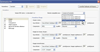
Dans le panneau Images, vous pouvez sélectionner les options suivantes :
- Sous-échantillonnage
-
Permet de réduire la taille d'un fichier en diminuant la résolution des images, opération impliquant la fusion des couleurs des pixels initiaux dans des pixels plus grands.
Remarque : Les images masquées et les images d'une dimension inférieure à 16 x 16 pixels ne peuvent pas être sous-échantillonnées. - Compression
-
Réduit la taille d'un fichier en éliminant les données de pixels superflues. En général, les compressions de type JPEG et JPEG2000 sont préférables pour les images telles que des photographies comportant des transitions progressives d'une couleur à l'autre. La compression ZIP constitue le choix idéal pour les illustrations comportant des zones étendues de couleurs unies ou avec aplats ou encore des motifs constitués de couleurs avec aplats. Dans le cas des images monochromes, la compression JBIG2, disponible via la fonction d'optimisation PDF mais pas dans Acrobat Distiller, est de meilleure qualité que la compression CCITT.
- Qualité
-
Peut être définie uniquement pour la compression JPEG et JPEG2000. Ces méthodes de compression génèrent automatiquement des pertes en supprimant de manière permanente certaines données de pixels. Il est également possible d'appliquer la compression JPEG ou JPEG2000 avec perte à des images couleur selon différents niveaux de qualité (minimale, faible, moyenne, élevée, maximale). Pour la compression JPEG2000, vous avez également la possibilité de choisir l'option Sans perte de données afin que toutes les données de pixels soient conservées. La compression pour les images monochromes se fait sans perte de données, à l'exception de la compression JBIG2, qui propose des modes de compression avec et sans perte de données.
 Panneau Polices
Pour garantir une correspondance exacte avec le document source, incorporez toutes les polices utilisées dans le document. Si vous n'avez pas besoin d'une correspondance exacte et que vous préférez un fichier de petite taille, choisissez de ne pas incorporer les polices pour les textes en langues latines ou asiatiques (chinois traditionnel, chinois simplifié, coréen et japonais). La police du texte écrit dans ces langues est remplacée par une police de substitution lorsque vous l'affichez sur un ordinateur où les polices d'origine ne sont pas installées. Le panneau Polices de la boîte de dialogue Optimisation PDF contient deux listes de polices, une répertoriant les polices pour la désincorporation et l'autre les polices à désincorporer. Certaines polices ne peuvent pas être désincorporées et ne sont pas répertoriées dans le panneau Polices. Pour désincorporer les polices d'un document, sélectionnez une ou plusieurs polices dans la liste Polices incorporées puis cliquez sur le bouton Désincorporer. Si vous changez d'avis à propos d'une police, sélectionnez-la dans la liste de droite et cliquez sur le bouton Conserver.
Panneau Transparence
Si le document PDF comprend des illustrations faisant appel à la transparence, vous pouvez utiliser les paramètres prédéfinis dans le panneau Transparence de la boîte de dialogue Optimisation PDF pour aplatir la transparence et réduire la taille du fichier. (L'aplatissement incorpore la transparence dans l'illustration correspondante en la fractionnant en zones vectorielles et en zones pixellisées.) La fonction Optimisation PDF applique les options de transparence à toutes les pages du document avant d'appliquer les autres options d'optimisation.
Si vous sélectionnez le paramètre de compatibilité Acrobat 4.0 et versions ultérieures, le panneau Transparence est activé et tous les degrés de transparence du fichier sont aplatis au cours de l'optimisation. Cela garantit la compatibilité avec Acrobat version 5.0 et versions antérieures, lesquelles ne prennent pas en charge la transparence.
Lorsque vous créez des paramètres prédéfinis d'aplatissement, ils apparaissent avec les paramètres prédéfinis par défaut, dans le panneau Transparence.
Panneau Objets à ignorer
Le panneau Objets à ignorer vous permet de désigner les objets à supprimer du document PDF et d'optimiser les courbes dans les dessins de CAO. Vous pouvez ignorer les objets créés dans Acrobat et dans d'autres applications. La sélection d'un objet supprime toutes les occurrences de cet objet dans le document PDF.
Dans la zone Objets à ignorer, vous pouvez effectuer une sélection parmi, entre autres, ces options :
- Ignorer les actions d'envoi, d'importation et de réinitialisation de formulaire
-
Désactive toutes les actions liées à l'envoi ou à l'importation de données de formulaire, et réinitialise les champs. Cette option conserve les objets de formulaire auxquels les actions sont liées.
- Aplatissement des champs de formulaire
-
Rend les champs de formulaire inutilisables sans modifier leur aspect. Les données de formulaire sont fusionnées dans la page et font partie de son contenu.
- Ignorer tous les scripts JavaScript
-
Supprime les actions qui utilisent le script JavaScript du document PDF.
- Ignorer les images de remplacement
-
Supprime toutes les versions d'une image, sauf celle destinée à l'affichage. Certains documents PDF comprennent plusieurs versions de la même image à des fins différentes, par exemple, basse résolution en vue d'un affichage à l'écran ou haute résolution en vue d'une impression.
- Ignorer les vignettes incorporées
-
Supprime les vignettes incorporées d'une page. Par exemple, dans les documents volumineux, lorsque vous cliquez sur le bouton Pages, la création des vignettes de page risque d'être très lente.
- Ignorer les balises de document
-
Supprime les balises du document, ce qui entraîne la suppression des fonctionnalités d'accessibilité et de redistribution du texte.
- Convertir les traits lissés en courbes
-
Permet de réduire la quantité de points de contrôle servant à construire les courbes des dessins de CAO et ainsi de produire des fichiers PDF moins volumineux et plus rapides à afficher.
- Détecter et fusionner les fragments d'image
-
Recherche les images ou les masques fragmentés en fines tranches et tente de fusionner ces morceaux dans une image ou un masque unique.
- Ignorer les paramètres d'impression incorporés
-
Supprime les paramètres d'impression incorporés (tels que la mise à l'échelle des pages et le mode recto-verso) du document.
- Ignorer l'index de recherche incorporé
-
Supprime les index de recherche incorporés, ce qui réduit la taille du fichier.
- Ignorer les signets
-
Supprime tous les signets du document.
Panneau Ignorer les données utilisateur
- Ignorer les métadonnées et les informations sur le document
-
Supprime les informations du dictionnaire d'informations sur le document et tous les flux de métadonnées. (Restaurez les flux de métadonnées dans une version du fichier PDF à l'aide de la commande Enregistrer sous.)
- Ignorer toutes les données d'objet
-
Supprime tous les objets du fichier PDF.
- Ignorer les pièces jointes
-
Supprime toutes les pièces jointes, y compris celles qui ont été ajoutées en tant que commentaires au fichier PDF. (La fonction Optimisation PDF ne s'applique pas aux pièces jointes.)
- Ignorer les références croisées externes
-
Supprime les liens vers d'autres documents. Les liens qui permettent d'accéder à d'autres emplacements dans le même document PDF sont conservés.
- Ignorer les données privées des autres applications
-
Supprime d'un document PDF les informations utilisées uniquement par l'application de création. Cette option n'a aucune incidence sur la fonctionnalité du document PDF, mais elle réduit la taille du fichier.
- Ignorer le contenu du calque masqué et aplatir les calques visibles
-
Réduit la taille du fichier. Le document optimisé ressemble au document PDF d'origine mais ne contient pas d'informations sur les calques.
Panneau Nettoyage
Les options disponibles dans le panneau Nettoyage de la boîte de dialogue Optimisation PDF suppriment les éléments superflus du document. Ces éléments sont notamment les éléments obsolètes ou superflus par rapport à l'utilisation que vous réservez au document. Sachez que la suppression de certains éléments risque d'avoir une incidence sur la fonctionnalité du document PDF. Par défaut, seuls les éléments sans incidence sur la fonctionnalité sont sélectionnés. Si les implications de la suppression d'autres options ne vous sont pas familières, conservez la configuration par défaut.
Dans la zone Nettoyage, vous pouvez sélectionner les options suivantes :
- Utiliser Flate pour coder les flux non codés
-
Applique la compression Flate à tous les flux non codés.
- Utiliser Flate dans les flux en codage LZW
-
Applique la compression Flate à tous les flux de contenu et toutes les images utilisant le codage LZW.
- Supprimer les signets non valides
-
Supprime les signets renvoyant à des pages retirées du document.
- Supprimer les liens non corrects
-
Supprimer les liens renvoyant à des destinations incorrectes.
- Supprimer les destinations existantes non référencées
-
Supprime les destinations existantes qui ne sont pas référencées en interne dans le document PDF. Cette option n'effectuant pas de vérification des liens dans les autres fichiers PDF ou sites Web, elle n'est peut-être pas appropriée à tout travail.
- Optimiser le fichier PDF pour l'affichage rapide des pages Web
-
Restructure le document PDF en vue du téléchargement (utilisation optimale des octets) individuel des pages à partir de serveurs Web.