Aplatissement de la transparence
 Options d’aplatissements prédéfinis de la transparence
- Nom/Paramètre prédéfini
-
Indique le nom d’un paramètre prédéfini. Selon la boîte de dialogue qui apparaît, vous pouvez saisir un nom dans la zone de texte Nom ou accepter le nom par défaut. Vous pouvez saisir le nom d’un paramètre prédéfini existant afin de le modifier. Vous ne pouvez cependant pas modifier les paramètres prédéfinis par défaut.
- Equilibre Pixellisation/Vectorisation
-
Spécifie la quantité d’informations vectorielles qui seront conservées. Plus la valeur est élevée, plus le nombre d’objets vectoriels conservés l’est aussi, alors que plus la valeur est faible, plus le nombre d’objets vectoriels pixellisés est important. Une valeur moyenne conserve les zones simples sous forme vectorielle et les zones complexes sous forme pixellisées. Sélectionnez la valeur la plus faible pour pixelliser l’ensemble de l’illustration.
Remarque : Le niveau de pixellisation atteint dépend de la complexité de la page et des types d’objets se chevauchant. - Résolution des dessins au trait et du texte
-
Pixellise tous les objets, y compris les images, les illustrations vectorielles, le texte et les dégradés selon la résolution spécifiée. Acrobat et InDesign autorisent un maximum de 9600 pixels par pouce (ppp) pour les dessins et de 1200 ppp pour les filets. Illustrator autorise un maximum de 9600 ppp à la fois pour les dessins et les filets. La résolution affecte la précision des intersections aplaties. L’option Résolution des dessins au trait et du texte doit généralement être définie entre 600 et 1200 pour une qualité de pixellisation optimale, notamment en serif ou en une petite taille de points.
- Résolution des dégradés et des filets
-
Indique la résolution des objets de dégradés et de filets Illustrator pixellisés en raison de l’aplatissement. Cette résolution est comprise entre 72 et 2400 ppp. La résolution affecte la précision des intersections aplaties. La résolution des dégradés et des filets doit généralement être définie entre 150 et 300 ppp : en effet, des résolutions supérieures n’amélioreront pas la qualité des dégradés, des ombres portées et des contours progressifs mais augmenteront le temps d’impression et la taille du fichier.
- Vectoriser tout le texte
-
Convertit tous les objets de type (type de point, type de zone et type de chemin) en contours et supprime l’ensemble des informations de glyphe sur les types dans les pages contenant une transparence. Cette option préserve la largeur du texte lors de l’aplatissement. Notez que l’activation de cette option a pour effet de donner aux petites polices un aspect légèrement plus épais lors de l’affichage dans Acrobat ou lors de l’impression sur des imprimantes à faible résolution. La qualité du type imprimé sur des imprimantes à résolution élevée ou sur des photocomposeuses n’est pas affectée.
- Vectoriser tous les contours
-
Convertit tous les contours en tracés simples remplis dans les pages contenant une transparence. Cette option préserve la largeur des contours lors de l’aplatissement. Notez que l’activation de cette option a pour effet de donner aux contours fins un aspect légèrement plus épais et peut dégrader les performances de l’aplatissement.
- Ecrêter les zones complexes
-
Garantit que les limites entre l’illustration vectorielle et l’illustration pixellisée s’inscrivent sur les tracés d’objet. Cette option réduit les artefacts de raccordement qui subviennent lorsqu’un objet est partiellement pixellisé (une partie de l’objet restant vectorielle). L’activation de cette option peut toutefois générer des chemins trop complexes pour pouvoir être gérés par l’imprimante.
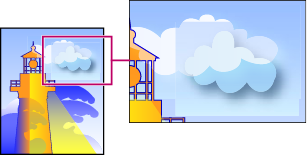 Raccordement, rencontre des trames et des vecteurs.
Remarque : Certains pilotes d’imprimante traitent les dessins pixellisés et vectorisés différemment, ce qui entraîne parfois un raccordement de couleurs. Vous pouvez éventuellement minimiser les problèmes de jointure en désactivant certains paramètres de gestion des couleurs spécifiques au pilote d’impression. Ces paramètres varient selon les imprimantes, consultez la documentation de votre imprimante pour obtenir plus de détails. - (Illustrator uniquement) Sélectionnez Conserver la transparence alpha (boîte de dialogue Aplatissement de la transparence uniquement)
-
Conserve l’opacité globale des objets aplatis. Avec cette option, comme lorsque vous pixellisez une illustration à l’aide d’un arrière-plan transparent, les objets fusionnés et les surimpressions sont perdus mais leur aspect est conservé au sein de l’illustration traitée, ainsi que le niveau de transparence alpha. L’option Conserver la transparence alpha peut être utile lors de l’exportation au format SWF ou SVG, étant donné que ces deux formats prennent en charge la transparence alpha.
- (Illustrator uniquement) Sélectionnez Conserver les surimpressions et les tons directs (boîte de dialogue Aplatissement de la transparence uniquement)
-
Conserve généralement les tons directs. Cette option conserve également la surimpression pour les objets qui ne sont pas impliqués dans la transparence. Sélectionnez cette option si vous imprimez des séparations et que le document contient des tons directs et des objets surimprimés. Désélectionnez cette option lors de l’enregistrement de fichiers à utiliser dans des applications de mise en page. Avec cette option sélectionnée, les zones surimprimées ayant une interaction avec les transparences sont aplaties, tandis que la surimpression dans les autres zones est conservée. Les résultats sont imprévisibles lorsque le fichier est généré à partir d’une application de mise en page.
- Conserver la surimpression (Acrobat uniquement)
-
Fusionne la couleur des illustrations transparentes et la couleur d’arrière-plan afin de créer un effet de surimpression.