Retouche des filets maigres
Les traits très fins, appelés filets maigres, posent des problèmes lors d’une impression professionnelle. Sans modification dans les documents PDF, ils risquent de ne pas apparaître sur le document final imprimé. L’outil Retoucher les filets maigres permet de rechercher la plupart des filets maigres et de les remplacer par des traits plus épais.
- Choisissez Options avancées > Impression > Retoucher les filets maigres ou activez l’outil Retoucher les filets maigres
 sur la barre d’outils Impression.
 - Saisissez une épaisseur pour le filet maigre à rechercher, puis tapez une épaisseur de remplacement.
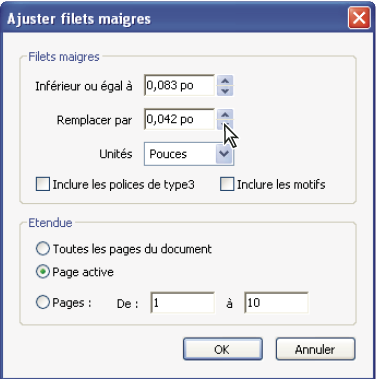 Retouchez les épaisseurs de filets maigres à l'aide des flèches d'incrément. Cliquez sur les flèches d'incrément en maintenant la touche Maj enfoncée pour modifier les valeurs par nombre entier.