Présentation du panneau Arborescence du modèle
Le panneau Arborescence du modèle figure dans le navigateur, sur le côté gauche de la zone de travail. Vous pouvez également ouvrir le panneau Arborescence du modèle en cliquant sur le bouton Activer/désactiver l'arborescence du modèle  de la barre d'outils 3D ou en cliquant sur le modèle 3D avec le bouton droit de la souris ou en maintenant la touche Contrôle enfoncée et en choisissant Afficher l'arborescence du modèle.
L'arborescence du modèle se divise en trois sections, chacune d'elles présentant un type spécifique d'informations ou d'options.
- Section supérieure
-
Affiche l'arborescence de l'objet 3D. Par exemple, un objet 3D représentant une voiture peut comprendre des groupes d’objets distincts (appelés noeuds) pour le châssis, le moteur et les roues. Dans la section supérieure de l'arborescence du modèle, vous pouvez parcourir l'arborescence et sélectionner, isoler ou masquer diverses pièces.
- Section centrale
-
Dresse la liste des vues définies. Vous pouvez compléter la liste ou modifier certaines d'entre elles. Par exemple, une fois que vous isolez et faites pivoter une pièce, vous pouvez enregistrer la vue. Si vous effectuez d'autres transformations, il vous suffit de cliquer sur la vue créée pour rétablir la vue du modèle 3D enregistrée auparavant. Voir la section Définition des vues 3D.
- Section inférieure
-
Affiche, le cas échéant, les informations sur les métadonnées relatives à la pièce. Ces informations ne sont pas modifiables pour les objets 3D dans Acrobat.
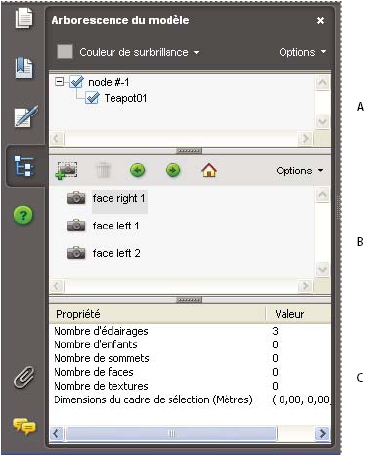
- A.
- Arborescence de l'objet 3D
- B.
- Vues enregistrées
- C.
- Informations sur la pièce
Dans certains cas, l'auteur du document PDF peut configurer un modèle 3D de sorte que son activation entraîne l'affichage automatique de l'arborescence du modèle.