Masquage, isolation et modification de l'aspect des pièces
Certains modèles 3D se composent de pièces individuelles. L'arborescence du modèle permet de masquer ou d'isoler des pièces, d'effectuer un zoom dessus ou de les rendre transparentes.
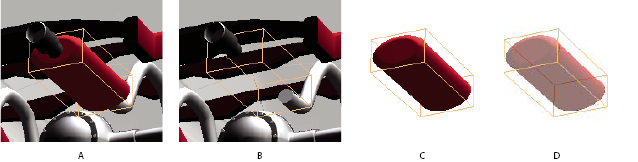
- A.
- Pièce sélectionnée
- B.
- Pièce masquée
- C.
- Pièce isolée
- D.
- Pièce transparente
- Dans le modèle 3D, l'outil Main permet de cliquer sur la pièce à manipuler. Si une option des préférences est configurée de manière à empêcher l'utilisation de l'outil Main, activez l'outil Données d'objet (Outils > Données d'objet > Données d'objet) pour sélectionner les pièces. Une autre solution consiste à sélectionner la pièce dans la liste de l'arborescence du modèle.
- Dans le menu Options de la partie supérieure de l'arborescence du modèle, effectuez l’une des opérations suivantes :
Option Description Mode de rendu du modèle Change l'aspect de la surface du modèle 3D entier en fonction de l'option choisie dans le sous-menu : Cadre de sélection transparent, Solide, Transparent, Filaire solide, etc.
Afficher toutes les pièces Affiche la totalité du modèle 3D.
Afficher le cadre de sélection Affiche la zone entourant le modèle 3D.
Définir la couleur du cadre de sélection Permet de changer la couleur du cadre de sélection. Choisissez cette option, sélectionnez une couleur et cliquez sur OK.
Remarque : Les options Masquer, Isoler, Effectuer un zoom sur une pièce et Transparent figurent dans le menu Options seulement si un modèle 3D composé de plusieurs pièces est sélectionné. Si le modèle 3D comporte une seule pièce, l'option Exporter au format HTML s'affiche en haut du menu plutôt qu'en bas.Masquer Affiche le modèle sans montrer les pièces sélectionnées. Vous pouvez également activer et désactiver des cases à cocher dans la section supérieure de l'arborescence du modèle pour masquer et afficher différentes pièces.
Isoler Affiche uniquement la pièce sélectionnée en masquant les autres.
Effectuer un zoom sur une pièce Change de point de vue en passant du modèle 3D à une pièce individuelle. Cette option s’avère particulièrement utile lors de la rotation de la pièce, en vous permettant de la faire pivoter autour de son propre point de centre plutôt que de celui du modèle entier.
Transparent Affiche une version transparente de la pièce sélectionnée.
Exporter au format HTML Crée un fichier distinct de l'arborescence complète ou du nœud actif du modèle 3D.