Affichage des résultats dans une liste
La boîte de dialogue Contrôle en amont dresse la liste des problèmes signalés comme non conformes aux critères spécifiés dans le profil sélectionné.
- Lorsque les résultats sont affichés, effectuez l'une des opérations suivantes :
-
Le cas échéant, développez une zone afin d'afficher des informations détaillées relatives au problème détecté. Seuls les premiers problèmes figurent dans la liste. Les préférences de contrôle en amont déterminent comment les éventuels résultats supplémentaires sont indiqués.
-
Pour afficher des informations supplémentaires, cochez la case Afficher des informations détaillées sur le document située au bas de la boîte de dialogue.
-
Pour visualiser un objet dans une fenêtre distincte, cochez la case Afficher un aperçu de l'objet de page sélectionné.
-
Si vous avez changé d'affichage dans la boîte de dialogue Contrôle en amont (pour consulter la liste des profils, par exemple), vous pouvez revenir à la liste des résultats en cliquant sur le bouton Résultats affiché en haut de la boîte de dialogue ou en choisissant Afficher les résultats les plus récents dans le menu Options.
-
Pour afficher l'objet dans son contexte sur la page PDF, cliquez deux fois dessus. L'objet problématique est mis en surbrillance à l'aide de pointillés afin d'en faciliter l'identification. Cela évite toute confusion lorsqu'un objet (une police, par exemple) est présent à plusieurs reprises dans le document. Dans certains cas, l'élément est un attribut d'objet (un espace colorimétrique, par exemple). Le cas échéant, les objets dotés de cet attribut sont détectés au cours du contrôle.
 Vous avez la possibilité de modifier le type, l'épaisseur et la couleur de trait via l'onglet Mise en surbrillance des préférences de contrôle en amont.
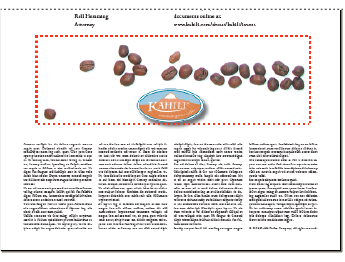 Objet problématique sur une page PDF
-