Ajout et modification d'un arrière-plan

Un arrière-plan apparaît sous le texte ou les images d'une page. Il peut s'agir d'une couleur unie toute simple comme d'une image. Vous pouvez seulement appliquer un arrière-plan de manière sélective à des pages individuelles ou des étendues de pages d'un document PDF. Un document PDF prend en charge un seul arrière-plan par page, mais les pages peuvent disposer d'arrière-plans différents.
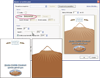
Afficher le graphique à sa taille d'originegraphic
Avant et après l’ajout d’un arrière-plan


Ajout, remplacement ou modification d'un arrière-plan

  1. Choisissez Document > Arrière-plan > Ajouter/Remplacer.
    Remarque :  Si un message s'affiche pour vous informer de la présence d'un arrière-plan existant dans le document ouvert, cliquez sur Remplacer l'arrière-plan. Si vous appliquez le nouvel arrière-plan à des pages spécifiques, l'ancien arrière-plan sera conservé tel quel sur les pages ne faisant pas partie de l'étendue définie pour le nouvel arrière-plan.
  2. (Facultatif) Pour appliquer l'arrière-plan à des pages spécifiques, cliquez sur Options d'étendue, sélectionnez Pages : de, puis saisissez les numéros de page de début et de fin de l'étendue. Choisissez ensuite une option de sélection définissant les pages sur lesquelles l'arrière-plan sera visible : pages paires, pages impaires ou toutes les pages.
  3. Dans la zone Source, indiquez l'élément devant servir d'arrière-plan :
    • Pour réutiliser un autre arrière-plan et les options associées enregistrées lors d'une session antérieure, sélectionnez l'élément voulu dans le menu Paramètres enregistrés.

    • Pour appliquer un arrière-plan de couleur unie, sélectionnez Couleur. Cliquez ensuite sur la nuance de couleur <<ICON>> pour ouvrir le sélecteur de couleur et choisir une nuance existante ou personnalisée.

    • Pour utiliser une image, sélectionnez Fichier. Cliquez ensuite sur Parcourir, localisez le fichier image voulu et sélectionnez-le.

    Remarque :  Seuls les fichiers PDF, JPEG et BMP peuvent servir d'images d'arrière-plan.
  4. Ajustez l'aspect et la position de l'arrière-plan selon vos besoins :
    • Pour sélectionner une image spécifique dans un fichier de plusieurs pages, indiquez-la dans la zone Numéro de page.

    • Pour afficher un fichier image selon un pourcentage spécifique de sa taille réelle, saisissez une valeur dans la zone Echelle absolue.

    • Pour faire pivoter une image d'arrière-plan ou une zone colorée, saisissez une valeur dans la zone Rotation.

    • Pour appliquer un certain degré de transparence à la couleur ou à l'image d'arrière-plan, faites glisser le curseur d'opacité vers la gauche ou saisissez une valeur (exprimée en pourcentage).

    • Pour redimensionner une image d'arrière-plan sous forme de pourcentage de la taille de la page PDF, cochez la case Echelle proportionnelle à la page cible.

    • Pour afficher ou masquer l'arrière-plan lors de l'impression ou de l'affichage à l'écran, cliquez sur Options d'aspect et sélectionnez les éléments à appliquer.

    • Pour modifier la position de l'image d'arrière-plan ou de la zone colorée saisissez des valeurs pour les options Distance verticale depuis En haut, Centre ou En bas de la page et Distance horizontale depuis A gauche, Centre ou A droite de la page.

  5. Si un message s'affiche après que vous avez cliqué sur OK pour vous signaler la présence d'arrière-plans déjà définis sur certaines pages indiquées dans l'étendue, cliquez sur OK.

Mise à jour d'une image d'arrière-plan récemment retouchée

Si le fichier image d'origine servant d'arrière-plan est modifié, vous pouvez mettre à jour le fichier PDF afin qu'il reflète la nouvelle version de l'image plutôt que de supprimer l'ancienne version et d'ajouter la version plus récente.

  1. Choisissez Document > Arrière-plan > Mettre à jour.
  2. Cliquez sur OK ou modifiez les autres options d'arrière-plan au préalable.
Remarque :  Cette procédure s'applique uniquement aux arrières-plan ajoutés depuis Acrobat 7 ou Acrobat 8.

Suppression de l'arrière-plan de pages PDF

 Utilisez l'une des méthodes suivantes :
  • Pour supprimer l'arrière-plan de certaines pages seulement du document PDF, choisissez Document > Arrière-plan > Ajouter/Remplacer. Cliquez ensuite sur Options d'étendue et saisissez les numéros de page et les options de sélection voulues pour restreindre l'affichage de l'arrière-plan aux pages spécifiées.

  • Pour supprimer l'arrière-plan sur toutes les pages, choisissez Document > Arrière-plan > Supprimer, puis cliquez sur OK pour confirmer l'opération.

  • Pour supprimer un arrière-plan sur toutes les pages immédiatement après son ajout, choisissez Edition > Annuler l'arrière-plan.