Info über das Dialogfeld von Adobe
Bei Adobe Creative Suite 2.0-Komponenten (außer GoLive und Acrobat 7) sowie bei InCopy CS2 haben Sie die Möglichkeit, bei den Optionen „Öffnen“, „Importieren“, „Exportieren“, „Platzieren“, „Speichern“ bzw. „Speichern unter“ das Dialogfeld von Adobe zu verwenden, selbst wenn Sie Version Cue nicht einsetzen. Bei Acrobat 8 haben Sie die Möglichkeit, bei den Optionen „Öffnen“, „Speichern“ bzw. „Speichern unter“ das Dialogfeld von Adobe zu verwenden, selbst wenn Sie Version Cue nicht einsetzen.
Das Dialogfeld von Adobe enthält weitere Informationen (einschließlich Miniaturansichten), mit denen die Dateien problemlos identifiziert werden können. Das Dialogfeld von Adobe kann sowohl für Adobe-Dateien als auch für Adobe-fremde Dateien genutzt werden.
Bei den Befehlen „Öffnen“, „Speichern“ und „Speichern unter“ wird standardmäßig das Dialogfeld des Betriebssystems (OS Dialog) geöffnet. Soll stattdessen standardmäßig das Dialogfeld von Adobe verwendet werden, klicken Sie auf „Adobe-Dialogfeld“. Passen Sie das Erscheinungsbild des Dialogfelds mit den Optionen im Menü „Ansicht“ an. Mit „Betriebssystem-Dialogfeld“ können Sie jederzeit wieder zum Dialogfeld aus dem Betriebssystem zurückwechseln.
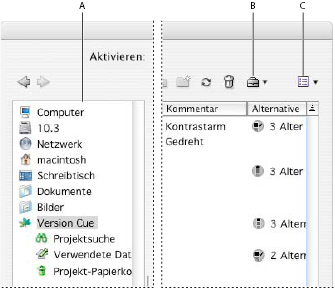
- A.
- Bereich „Favoriten“
- B.
- Menü „Projektwerkzeuge“
- C.
- Menü „Ansicht“
Das Dialogfeld von Adobe bietet die folgenden Möglichkeiten:
-
Hinzufügen häufig verwendeter Dateien und Ordner in den Bereich „Favoriten“, um so raschen Zugriff auf diese Elemente zu erhalten
-
Abrufen von Miniaturansichten für Dateien
-
Ermitteln, ob eine Datei bereits in Acrobat 8 oder in einer anderen Adobe Creative Suite-Anwendung auf dem Computer geöffnet ist
-
Umbenennen oder Löschen von Dateien (nur bei Mac OS)
-
Abrufen von Metadaten zu Dateien im Bereich „Eigenschaften“. Zu den Metadaten gehören beispielsweise Verfasser, Schlüsselwörter oder Urheberrechtsinformationen
-
Zugreifen auf Access Version Cue-Projekte sowie auch auf Version Cue-fremde Dateien
-
Abrufen detaillierter Informationen zu Version Cue-Projekten, z. B. den Status einzelner Dateien
-
Abrufen und Bearbeiten von Version Cue-Versionen
-
Suchen nach Dateien in einem Version Cue-Projekt
-
Verschieben von Version Cue-Dateien in den Projekt-Papierkorb
-
Ermitteln, welche Version Cue-Dateien derzeit von welchem Benutzer verwendet werden
-
Erstellen eines neuen Version Cue-Projekts oder Herstellen einer Verbindung mit einem vorhandenen Version Cue-Projekt