Druckfarbenverwaltung – Übersicht
Die Druckfarbenverwaltung ermöglicht eine Steuerung der Druckfarben bei der Ausgabe. Änderungen, die Sie mithilfe der Druckfarbenverwaltung durchführen, wirken sich nur auf die Ausgabe und nicht auf die Definition der Farben im Dokument aus.
Die Optionen der Druckfarbenverwaltung sind besonders für Druckereien nützlich. Enthält ein Druckauftrag z. B. eine Volltonfarbe, kann ein Druckdienstleister das Dokument öffnen und die Volltonfarbe durch die äquivalente CMYK-Farbe ersetzen. Wenn ein Dokument über zwei identische Volltonfarben verfügt, aber nur eine erforderlich ist, oder wenn die gleiche Volltonfarbe mit zwei verschiedenen Bezeichnungen belegt ist, kann der Dienstleister die beiden Volltonfarben zu einem Alias zusammenfassen.
In einem Überfüllungs-Workflow können Sie mit der Druckfarbenverwaltung über die Druckfarbendichte den Zeitpunkt der Überfüllung sowie die korrekte Anzahl und Abfolge der Druckfarben festlegen.
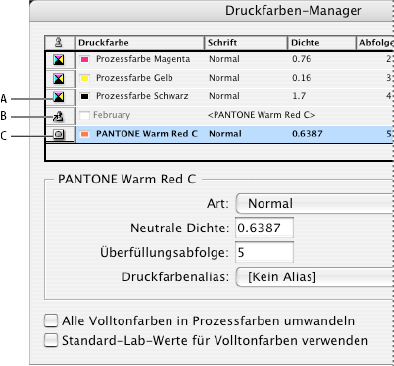
- A.
- CMYK-Farben
- B.
- Alias für Volltonfarbe
- C.
- Volltonfarbe
 Druckfarbenverwaltung in Acrobat öffnen
Führen Sie einen der folgenden Schritte aus:
- Wählen Sie „Erweitert“ > „Druckproduktion“ > „Druckfarbenverwaltung“.
- Wählen Sie auf der Werkzeugleiste „Druckproduktion“ das Werkzeug „Druckfarbenverwaltung“
 aus.
aus. - Wählen Sie „Erweitert“ > „Druckproduktion“ > „Ausgabevorschau“ und klicken Sie auf „Druckfarbenverwaltung“.
- Klicken Sie auf „Datei“ > „Drucken“ und klicken Sie dann auf „Erweitert“. Klicken Sie im Fenster „Ausgabe“ des Dialogfelds „Erweiterte Druckereinstellungen“ auf „Druckfarbenverwaltung“.
- Wählen Sie „Datei“ > „Speichern unter“ und anschließend als Dateityp „PostScript“ oder „Encapsulated PostScript“. Klicken Sie auf „Einstellungen“ und dann auf „Druckfarbenverwaltung“.