Projekte erstellen und bearbeiten
Wenn Sie Version Cue zum ersten Mal verwenden, müssen Sie ein Version Cue-Projekt erstellen. Wenn Sie mit Version Cue arbeiten, entscheiden Sie, woraus ein Projekt bestehen soll. Legen Sie beispielsweise ein Projekt an, mit dem die Dateien für eine komplette Veröffentlichung strukturiert werden, oder erstellen Sie ein Projekt zur Verwaltung von Dateien für bestimmte Aspekte einer Werbekampagne. Mit einem Projekt können Sie die Elemente, die zu einem bestimmten Kunden gehören, organisieren oder auch private Dateien von gemeinsam bearbeiteten Dateien trennen. Sie können einem Projekt jederzeit Dateien hinzufügen.
Wenn Sie ein Version Cue-Projekt erstellen, geben Sie einen Projektnamen, den Version Cue-Arbeitsbereich, in dem das Projekt abgelegt werden soll, und eine Projektbeschreibung ein. Sie bestimmen selbst, ob das Projekt zur gemeinsamen Bearbeitung freigegeben wird oder nur von Ihnen bearbeitet werden kann. Freigegebene Projekte stehen auch anderen Benutzern offen. Sie können freigegebene Projekte jedoch mit einem Kennwortschutz versehen, um den Zugriff darauf auf autorisierte Personen zu beschränken. Private Projekte können nur in einem Arbeitsbereich erstellt werden, der direkt auf Ihrem Computer installiert wurde. Wenn Sie allerdings ein Projekt auf einem Computer anlegen, der als Server verwendet wird, muss dieses Projekt freigegeben werden, damit der Zugriff darauf möglich ist.
Sie können Projekte mit einer Adobe Creative Suite-Komponente, mit InCopy, Acrobat 8 oder auch mit dem Dienstprogramm zur Version Cue-Administration erstellen. Das Dienstprogramm zur Version Cue-Administration gibt Ihnen die Möglichkeit, erweiterte Projekteigenschaften festzulegen. Hier erstellen Sie neue Version Cue-Projekte, indem Sie einen Ordner mit Dateien importieren. Diese Dateien dienen als Ausgangsbasis für das Projekt.
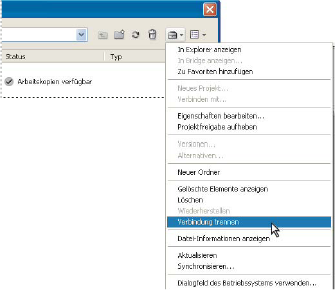
 Projekt erstellen
- Wählen Sie „Datei“ > „Öffnen“. Wenn Sie derzeit das Dialogfeld Ihres Betriebssystems verwenden, klicken Sie auf „Adobe-Dialogfeld“.
- Klicken Sie im Bereich „Favoriten“ auf „Version Cue“.
- Wählen Sie im Menü „Projektwerkzeuge“
 die Option „Neues Projekt“.
 - Wählen Sie einen Pfad für das Projekt im Menü „Speicherort“.
- Geben Sie einen Projektnamen in das gleichnamige Feld sowie eine Beschreibung in das Feld „Projektinformationen“ ein. (Die eingegebene Beschreibung wird als QuickInfo angezeigt, wenn sich der Zeiger in der Liste der Arbeitsbereiche über dem Projekt befindet.)
- Wenn das Projekt mit den zugehörigen Dateien für andere verfügbar sein soll, wählen Sie „Dieses Projekt für andere Benutzer freigeben“. (Wenn sich der Version Cue-Arbeitsbereich nicht auf Ihrem Computer befindet, wird das Version Cue-Projekt standardmäßig freigegeben.)
- Klicken Sie auf „OK“.
Eigenschaften eines Projekts bearbeiten
- Wählen Sie „Datei“ > „Öffnen“. Wenn Sie derzeit das Dialogfeld Ihres Betriebssystems verwenden, klicken Sie auf „Adobe-Dialogfeld“. Doppelklicken Sie auf den gewünschten Version Cue-Arbeitsbereich. Wählen Sie das Projekt und anschließend im Menü „Projektwerkzeuge“ die Option „Eigenschaften bearbeiten“.
- Führen Sie im Dialogfeld „Eigenschaften bearbeiten“ einen oder mehrere der folgenden Schritte aus und klicken Sie auf „Speichern“:
-
Wenn Sie den Projektnamen ändern möchten, geben Sie einen Namen in das Textfeld „Projektname“ ein. Der neue Name für den Projektordner mit Ihren Arbeitskopien (bzw. mit den Arbeitskopien Ihrer Arbeitsgruppe) wird erst dann angezeigt, wenn Sie die Verbindung mit dem Projekt beenden und dann eine neue Verbindung mit dem umbenannten Projekt herstellen.
-
Wenn Sie die Beschreibung des Projekts ändern möchten, geben Sie Text in das Feld „Projektinformationen“ ein.
-
Wenn das Projekt mit den zugehörigen Dateien für andere Benutzer verfügbar sein soll, wählen Sie „Dieses Projekt für andere Benutzer freigeben“. (Wenn sich der Version Cue-Arbeitsbereich auf einem Computer befindet, der als Server dient, wird das Version Cue-Projekt standardmäßig freigegeben.) Soll die Freigabe eines Projekts wieder aufgehoben werden, deaktivieren Sie die Option „Dieses Projekt für andere Benutzer freigeben“. Mit dieser Aktion werden allerdings nicht die Arbeitskopien gelöscht, die ggf. schon im Projektordner auf anderen Computern in der Arbeitsgruppe angelegt wurden.
-
Soll der Pfad der Arbeitskopien auf dem Computer ermittelt werden, erweitern Sie den Eintrag „Lokale Projektdateien“. Um den Ordner zu öffnen, wählen Sie „In Explorer anzeigen“ (Windows) bzw. „In Finder anzeigen“ (Mac OS). Um den Pfad der Dateien zu ändern, klicken Sie auf „Speicherort ändern“ und bestimmen Sie den neuen Speicherort für Arbeitskopien.Hinweis: Verschieben Sie den Projektordner nicht manuell im Dateisystem, sondern bringen Sie die Arbeitskopien in jedem Fall mit der Funktion „Speicherort ändern“ an eine andere Position.
-
Um Schutzsperren zu aktivieren, Benutzerprofile zu bearbeiten oder Benutzer zuzuordnen oder auch festzulegen, dass sich Benutzer beim Projekt anmelden müssen, klicken Sie auf die Schaltfläche „Erweiterte Verwaltung“. Wenn Sie zur Anmeldung aufgefordert werden, melden Sie sich bei der Version Cue-Administration an. Diese Option steht ggf. nicht zur Verfügung; dies ist abhängig von Ihren Rechten.
-
- Klicken Sie auf die Schaltfläche „Abbrechen“, um das Dialogfeld „Öffnen“ zu schließen. (Ihre Einstellungen werden dennoch gespeichert.)