Kommentare in eine überprüfte PDF importieren
Textkommentare, die sich auf bestimmte Wörter beziehen, wie z. B. Hervorhebungen, durchgestrichener Text und Einfügemarkierungen, werden innerhalb der Wortgruppe angezeigt, an der sie ursprünglich platziert wurden. Grafikmarkierungen und Notizen werden in der Struktur an derselben Stelle wie im Originaldokument angezeigt. Kommentare in Form von Kreisen, Polygonen, Rechtecken und Stempeln werden immer auf derselben Seite wie im Originaldokument angezeigt.
Wenn das überprüfte PDF-Dokument die ursprünglichen Wortgruppen nicht mehr enthält oder wenn die logische Struktur geändert wurde, auf die sich der Kommentar bezieht, wird der migrierte Kommentar auf derselben Seite wie im Originaldokument bzw. auf der letzten Seite angezeigt, falls die betreffende Seite nicht mehr vorhanden ist. In diesem Fall werden Textänderungen in Notizkommentare umgewandelt.
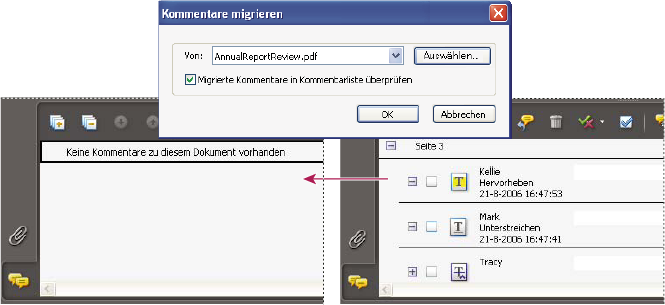
 Kommentare in eine überprüfte PDF migrieren
- Öffnen Sie die Original- und die überprüfte PDF-Datei.
- Wählen Sie in der überarbeiteten PDF „Kommentare“ > „Kommentare migrieren“.
- Wählen Sie im Menü „Von“ die Originaldatei aus und klicken Sie auf „OK“.
 Wählen Sie in der Kommentarliste den betreffenden Kommentar aus, klicken Sie dann auf die Schaltfläche „Status festlegen“
  und wählen Sie „Migration“ > [Status].