Vertraulichen Inhalt schwärzen
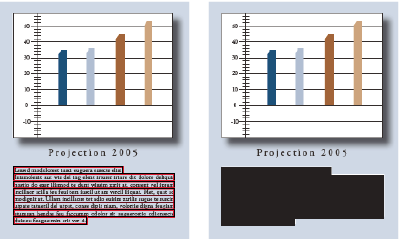
Mit Hilfe der Schwärzen-Werkzeuge können Sie eingeblendeten Text und Bilder dauerhaft aus der PDF-Datei entfernen oder die entsprechenden Stellen schwärzen. Anstelle der entfernten Elemente können Schwärzungsmarkierungen als farbige Felder eingefügt werden. Alternativ können Sie diesen Bereich auch leer lassen. Außerdem können Sie einen benutzerdefinierten Text oder Schwärzungscodesätze definieren, die über den Schwärzungsmarkierungen angezeigt werden.
 .
.
- Wählen Sie das Werkzeug „Zum Schwärzen markieren“
 aus.
aus. - Markieren Sie ein oder mehrere zu entfernende Elemente, indem Sie einen der folgenden Schritte ausführen:
-
Doppelklicken Sie auf ein Wort oder ein Bild, um es auszuwählen.
-
Halten Sie die Steuerungstaste gedrückt und ziehen Sie den Cursor über eine Textzeile, einen Textblock, ein Objekt oder einen Bereich. Mit dieser Methode können Sie Bereiche auf einer Seite eines gescannten Dokuments auswählen.
 Wenn Sie den Mauszeiger auf den markierten Bereich halten, können Sie eine Vorschau der Schwärzungsmarkierungen generieren.
 -