Adobe PDF-Einstellungen anpassen
Sie haben die Möglichkeit, benutzerspezifische Einstellungen zu erstellen, zum Beispiel für bestimmte Aufträge oder Ausgabegeräte. Hierbei kann Ihre Wahl der Einstellungen unter anderem auf folgenden Faktoren basieren: Sind die Schriften im Dokument vollständig eingebettet und weisen sie Untergruppen auf? Wie wurden Vektorobjekte und Bilder komprimiert und neu aufgebaut? Enthält die erstellte PDF-Datei Informationen für hochwertige Druckvorgänge, z. B. OPI-Kommentare? Sie können die standardmäßigen Einstellungsdateien nicht direkt ändern. Es ist jedoch möglich, diese als Grundlage für eine neue Einstellungsdatei heranzuziehen.
 Benutzerdefinierte Adobe PDF-Einstellungsdatei erstellen
- Führen Sie einen der folgenden Schritte aus:
-
Wählen Sie in Acrobat Distiller in der Dropdown-Liste „Standardeinstellungen“ einen vordefinierten Optionssatz aus. Verwenden Sie diesen Satz als Grundlage und klicken Sie auf „Voreinstellungen“ > „Adobe PDF-Einstellungen bearbeiten“.
-
In Ausgangsanwendungen oder Dienstprogrammen wählen Sie „Adobe PDF“ als Zieldrucker aus (gewöhnlich im Dialogfeld „Seite einrichten“ oder „Drucken“) und klicken auf „Eigenschaften“.
-
(Windows) Klicken Sie auf der Registerkarte „Einstellungen“ des Dialogfelds „Acrobat PDFMaker“ auf „Erweiterte Einstellungen“.Hinweis: Unter Windows können Sie im Dialogfeld „Adobe PDF-Einstellungen“ zu einer anderen Vorgabe wechseln. Aktivieren Sie hierfür links unten das Kontrollkästchen „Alle Einstellungen einblenden“ und klicken Sie in der Liste auf eine Vorgabe.
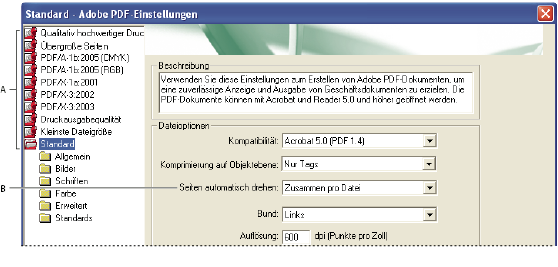 Dialogfeld „Adobe PDF-Einstellungen“ (Windows)
- A.
- Vordefinierte Adobe PDF-Einstellungen
- B.
- Teilfenster mit Optionen
-
Benutzerdefinierte Adobe PDF-Einstellungsdateien löschen
- Wählen Sie in Acrobat Distiller „Voreinstellungen > „Adobe PDF-Einstellungen entfernen“.
- Wählen Sie die benutzerdefinierte Datei aus, die entfernt werden soll, und klicken Sie auf „Entfernen“.
- Wiederholen Sie ggf. Schritt 2 und klicken Sie dann auf „Abbrechen“, um das Dialogfeld „Adobe PDF-Einstellungen entfernen“ zu schließen.