Kopf- und Fußzeilen hinzufügen und bearbeiten
Kopfzeile und Fußzeile (am oberen und unteren Seitenrand) enthalten Informationen, die für das gesamte PDF-Dokument einheitlich sind. Bei den Informationen kann es sich beispielsweise um ein Datum, um automatische Seitennummerierung, den Titel des Dokuments oder den Namen des Verfassers handeln.
Bei den Kopf- und Fußzeilen in einem PDF-Dokument sind Variationen möglich. Sie können beispielsweise eine Kopfzeile hinzufügen, bei der die Seitenzahl auf ungeraden Seiten rechts erscheint. Eine weitere Kopfzeile könnte die Seitenzahl auf geraden Seiten dann links platzieren. Jede diese Kopfzeilen muss einzeln hinzugefügt werden.
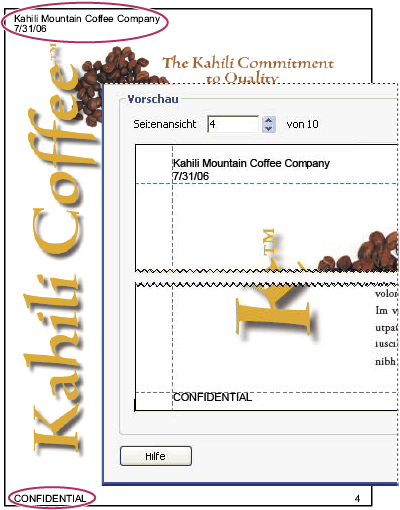
Sie können einmal definierte Kopf- und Fußzeilen speichern, um sie später erneut zu verwenden, Sie können aber auch einfach Kopf- und Fußzeilen anwenden, ohne eine weitere Nutzung zu planen. Nach dem Anwenden von Kopf- und Fußzeilen haben Sie die Möglichkeit, sie im PDF-Dokument zu bearbeiten, zu ersetzen oder zu löschen. Sie können Kopf- und Fußzeilen vor der Anwendung auf ein Dokument in einer Vorschau anzeigen und die Ränder so einstellen, dass keine anderen Seiteninhalte durch die Kopf- und Fußzeilen überlappt werden.
 Kopf- und Fußzeilen definieren und anwenden
Sie können einem PDF-Dokument einen Satz oder mehrere Sätze von Kopf- und Fußzeilen hinzufügen und diese Kopf- und Fußzeilen dann entweder global auf das gesamte Dokument oder selektiv auf bestimmte Seiten anwenden. Jeder Satz von Kopf- und Fußzeilen muss in einer separaten Sitzung im Dialogfeld „Kopf- und Fußzeile hinzufügen“ angewendet werden. Kopf- und Fußzeilen können automatisch generierte Informationen und Formatierungen enthalten, etwa Seitenzahlen oder das aktuelle Datum.
Wenn Sie häufig gleichartige Kopf- und Fußzeilen verwenden, bietet es sich an, die entsprechenden Definitionen zu speichern, um sie schnell auf andere PDF-Dokumente anwenden zu können.
- Es gibt drei Felder für Kopfzeilentext und drei Felder für Fußzeilentext. Geben Sie dort den Text ein, der an den jeweiligen Stellen erscheinen soll, und führen Sie danach einen der folgenden Schritte aus:
-
Wenn Sie das Erstellungsdatum einfügen möchten, klicken Sie in eines der Felder für Kopfzeilen- bzw. Fußzeilentext und anschließend auf die Schaltfläche „Datum einfügen“.
-
Wenn Sie eine automatische Seitennummerierung einfügen möchten, klicken Sie in eines der Felder für Kopfzeilen- bzw. Fußzeilentext und anschließend auf die Schaltfläche „Seitenzahl einfügen“.
-
Wenn Sie eine Formatierung für automatische Einträge festlegen möchten, klicken Sie auf die Schaltfläche „Format für Seitenzahlen und Datum“ und wählen Sie dann die gewünschten Einstellungen für „Datumsformat“, „Format der Seitenzahlen“ und „Erste Seitenzahl“.
Hinweis: Sie können Text mit Datumsangaben und Seitenzahlen kombinieren. Es ist auch möglich, einem Eintrag mehrere Textzeilen hinzuzufügen. Der in die Felder eingegebene Text wird je nach Feldbeschriftung („links“, „mittig“, „rechts“) linksbündig, zentriert oder rechtsbündig angezeigt.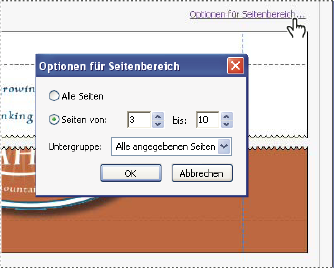 Kopf- und Fußzeilen auf einen Seitenbereich beschränken
-
- Ändern Sie bei Bedarf die Werte für die Optionen „Oben“, „Unten“, „Links“ und „Rechts“, um die Ränder der Kopf- und Fußzeilen einzustellen. In der Vorschau können Sie die Ergebnisse überprüfen.
 Um Überlappungen zu vermeiden, können Sie auf die Schaltfläche „Optionen für Erscheinungsbild“ klicken und die Option „Dokument verkleinern, damit kein Text und keine Grafiken überschrieben werden“ aktivieren. Wenn beim großformatigen Drucken des PDF-Dokuments eine Größen- und Positionsveränderung vermieden werden soll, aktivieren Sie die Option „Position und Größe des Kopf- und Fußzeilentextes immer gleich beim Drucken auf unterschiedlichen Seitenformaten“.
Wenn Sie weitere Kopf- und Fußzeilen hinzufügen möchten, wiederholen Sie dieses Verfahren.
Kopf- und Fußzeilen aktualisieren
Aktualisierungen werden auf den zuletzt hinzugefügten Kopf- und Fußzeilensatz angewendet.
- Wählen Sie „Dokument“ > „Kopf- und Fußzeile“ > „Aktualisieren“.
- Nehmen Sie die gewünschten Änderungen vor.
Weitere Kopf- und Fußzeile hinzufügen
Alle Kopf- und Fußzeilen ersetzen
- Wählen Sie „Dokument“ > „Kopf- und Fußzeile“ > „Hinzufügen“ und klicken Sie in der dann angezeigten Meldung auf „Vorhandene ersetzen“.
- Geben Sie Text in die Felder für Kopfzeilen- und Fußzeilentext ein.
- Legen Sie die gewünschten Formatierungsoptionen fest.
Alle Kopf- und Fußzeilen entfernen
 Führen Sie einen der folgenden Schritte aus:
-
Zum Entfernen aller Kopf- und Fußzeilen wählen Sie „Dokument“ > „Kopf- und Fußzeile“ > „Entfernen“ und klicken Sie in der dann angezeigten Bestätigungsmeldung auf „Ja“.
-
Zum Entfernen von Kopf- und Fußzeilen direkt nach dem Hinzufügen wählen Sie „Bearbeiten“ > „Rückgängig: Kopf-/Fußzeilen“.