Übersicht zu Werkzeugen zum Kommentieren und Markieren
Mit Werkzeugen zum Kommentieren und Markieren („Anzeige“ > „Werkzeugleisten“ > „Kommentieren und markieren“) können Sie Kommentare in ein PDF-Dokument einfügen. Kommentare sind Notizen und Zeichnungen, mit deren Hilfe Gedanken mitgeteilt werden können oder Feedback zu PDF-Dateien gegeben werden kann. Sie können mit dem Notiz-Werkzeug eine Textnachricht eingeben oder mit dem Zeichenwerkzeug eine Linie, einen Kreis oder eine andere Form zeichnen und dann eine Nachricht in das entsprechende Popup-Fenster eingeben. Mit den Textbearbeitungswerkzeugen können Sie Bearbeitungsmarkierungen einfügen, die von Ihnen gewünschte Änderungen im Quelldokument kennzeichnen. Die meisten Werkzeuge zum Kommentieren und Markieren werden in der Werkzeugleiste erst dann angezeigt, wenn Sie sie hinzufügen.
Die meisten Kommentare bestehen aus zwei Teilen: dem Symbol oder der Markierung, die auf der Seite angezeigt wird, und der Textnachricht, die in einer Popup-Notiz angezeigt wird, wenn Sie auf das Symbol klicken oder doppelklicken oder mit dem Mauszeiger auf das Symbol zeigen.
Nachdem Sie einen Kommentar hinzugefügt haben, bleibt er solange ausgewählt, bis Sie auf eine andere Stelle auf der Seite klicken. Ein ausgewählter Kommentar wird blau hervorgehoben, damit Sie die Markierung auf der Seite leichter finden. Über das angezeigte Drahtmodell mit Ziehpunkten können Sie die Größe und die Form anpassen.
Sie können Ihren Kommentaren Tags hinzufügen, damit Leser mit Bewegungs- oder Sehbehinderungen diese mit Hilfe unterstützender Technologien lesen können.

- A.
- Notiz-Werkzeug
- B.
- Textbearbeitung-Werkzeug
- C.
- Werkzeug und Menü „Stempel“
- D.
- Hervorheben-Werkzeug
- E.
- Legenden-Werkzeug
- F.
- Textfeld-Werkzeug
- G.
- Kommentarwolken-Werkzeug
- H.
- Pfeil-Werkzeug
- I.
- Linien-Werkzeug
- J.
- Rechteck-Werkzeug
- K.
- Oval-Werkzeug
- L.
- Bleistift-Werkzeug
- M.
- Menü „Anzeigen"
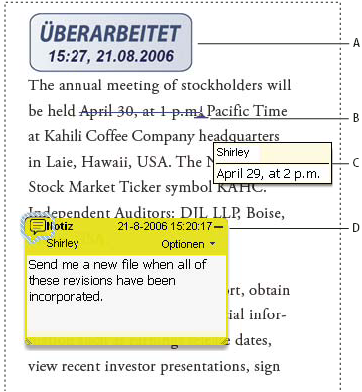
- A.
- Stempel
- B.
- Textbearbeitung
- C.
- Kommentar bei Mauskontakt (QuickInfo)
- D.
- Notiz
 Werkzeugleiste „Kommentieren und markieren“ anzeigen
Die Werkzeugleiste „Kommentieren und markieren“ wird nur dann in der Standardeinstellung angezeigt, wenn Sie eine PDF-Datei innerhalb des Arbeitsablaufs einer verwalteten Überprüfung öffnen.
 Führen Sie einen der folgenden Schritte aus:
-
Wählen Sie „Anzeige“ > „Werkzeugleisten“ > „Kommentieren und markieren“.
-
Wählen Sie „Kommentare“ > „Kommentieren und markieren-Werkzeugleiste einblenden“.
-
Wählen Sie „Kommentare“ > „Kommentieren und markieren“ > „Kommentieren und markieren-Werkzeugleiste einblenden“.
-
Klicken Sie in der Aufgaben-Werkzeugleiste auf die Schaltfläche „Überprüfen und kommentieren“
 und wählen Sie „Kommentieren und markieren-Werkzeugleiste einblenden“.
 Um dieser Werkzeugleiste Werkzeuge hinzuzufügen oder daraus zu entfernen, klicken Sie mit der rechten Maustaste bzw. bei gedrückter Ctrl-Taste auf die Werkzeugleiste und wählen Sie das Werkzeug aus. Sie können auch „Werkzeuge“ > „Werkzeugleisten anpassen“ wählen.
Werkzeug zum Kommentieren und Markieren auswählen
Führen Sie einen der folgenden Schritte aus: -
Wählen Sie ein Werkzeug aus der Werkzeugleiste „Kommentieren und markieren“ aus.
-
Wählen Sie „Werkzeuge“ > „Kommentieren und markieren“ > [Werkzeug].
-
Wählen Sie „Kommentare“ > „Kommentieren- und Markieren-Werkzeuge“ > [Werkzeug].