3D-Entwürfe kommentieren
Einem 3D-Objekt hinzugefügte Kommentare sind bestimmten Ansichten zugewiesen, die beim Einfügen von Kommentaren definiert werden. Wird die Ansicht geändert, z. B. beim Drehen oder Verschieben des 3D-Objekts, verschwinden die Kommentare.
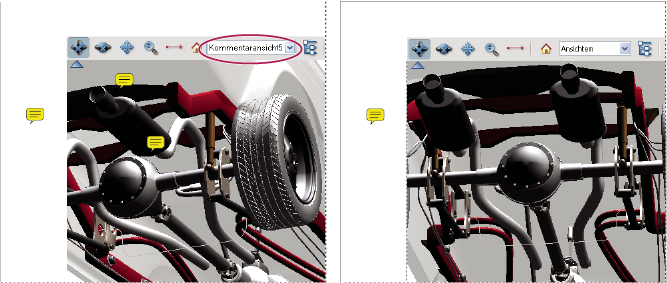
 Soll ein Kommentar keiner bestimmten 3D-Ansicht zugeordnet werden, fügen Sie den Kommentar an einer anderen Stelle auf der Seite außerhalb des 3D-Objektbereichs hinzu.
 Kommentare zu einem 3D-Objekt hinzufügen
- Wählen Sie ein Werkzeug auf der Werkzeugleiste zum Kommentieren und Markieren aus. (Die Werkzeuge zum Bearbeiten von Text haben keine Auswirkungen auf 3D-Objekte.)
- Klicken Sie in den Bereich des 3D-Objekts, um einen neuen Kommentar und eine neue Ansichtsdefinition mit einem Standardnamen (wie z B. „Kommentaransicht1“) in der Modellhierarchie zu erstellen.
- Führen Sie zum Hinzufügen von weiteren Kommentaren einen der folgenden Schritte aus:
-
Wenn Sie einen weiteren Kommentar in einer Ansicht erstellen möchten, müssen Sie zuerst die gewünschte Kommentaransicht in der Modellhierarchie auswählen. Klicken Sie dann in den Bereich des 3D-Objekts.
-
Wenn Sie einen weiteren Kommentar in einer neuen Kommentaransicht erstellen möchten, achten Sie darauf, dass keine Kommentaransicht in der Modellhierarchie ausgewählt ist. Klicken Sie dann in den Bereich des 3D-Objekts.
-
Kommentare für ein 3D-Objekt anzeigen
- Führen Sie einen der folgenden Schritte aus:
-
Wählen Sie in der Modellhierarchie eine Ansicht aus, die Kommentare enthält.
-
Klicken Sie auf die Schaltfläche „Kommentare“ (oder wählen Sie „Anzeige“ > „Navigationsfenster “ > „Kommentare“).
-
Klicken Sie im mittleren Bereich des Fensters „Modellhierarchie“ auf „Optionen“ und wählen Sie „Kommentare auflisten“.
-
- Doppelklicken Sie auf den Kommentar, den Sie lesen möchten, um das zugehörige Kommentarfenster zu öffnen.
- Wiederholen Sie Schritt 1 und 2, um andere Kommentare anzuzeigen, die anderen Ansichten zugeordnet sind.
Bei der Auswahl eines Kommentars erscheint das 3D-Modell mit der Anzeigekonfiguration, die beim Hinzufügen des Kommentars aktiviert war, unabhängig davon, ob die entsprechende Ansicht in der Liste gelöscht wurde oder nicht.