Textänderungen markieren
Mit Hilfe von Textbearbeitungskommentaren in einer PDF können Sie angeben, wo Text in der Quelldatei bearbeitet werden soll. Durch Textbearbeitungskommentare wird der Text in der PDF selbst nicht geändert. Sie zeigen vielmehr an, welcher Text in der Quelldatei, aus der die PDF-Datei erstellt wurde, gelöscht, eingefügt oder ersetzt werden soll.
Die meisten Textbearbeitungen können Sie mit dem Auswahl- oder Textbearbeitung-Werkzeug vornehmen. Nach dem Klicken auf bzw. der Auswahl von Text mit dem Textbearbeitung-Werkzeug wird ein Symbol angezeigt. Wenn Sie den Mauszeiger über diesem Symbol platzieren, wird ein Menü mit Textbearbeitungsoptionen angezeigt.
In Windows können Sie Textänderungen direkt in das Microsoft Word-Dokument exportieren, auf dem die PDF-Datei basiert, um das Quelldokument zu überarbeiten. Um diese Funktion verwenden zu können, müssen Sie PDFMaker in Word zum Erstellen der PDF verwenden. Stellen Sie vor dem Exportieren Ihrer Textänderungen sicher, dass Einfügungskommentare den richtigen Text (einschließlich Leerzeichen und Absätze) enthalten. Wenn Sie zusätzliche Anweisungen (wie „Folgendes hinzufügen:“) schreiben, müssen diese manuell aus dem Word-Dokument entfernt werden.
In Windows können Sie Textbearbeitungskommentare direkt in das Autodesk AutoCAD-Dokument exportieren, auf dem die PDF-Datei basiert, um die Änderungen zu übernehmen. Um diese Funktion verwenden zu können, müssen Sie PDFMaker in AutoCAD zum Erstellen der PDF verwenden.
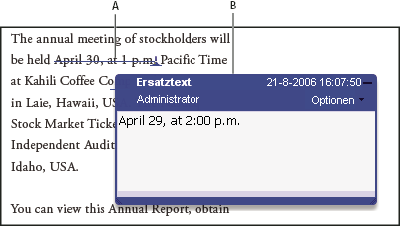
- A.
- Ausgewählter Text wird durchgestrichen.
- B.
- Neuer Text wird in einer verknüpften Popup-Notiz hinzugefügt.
 Text ersetzen
-
Verwenden Sie das Auswahl- oder das Textbearbeitung-Werkzeug
 aus der Werkzeugleiste zum Kommentieren und Markieren.
 Wenn das Dialogfeld „Textänderungen kennzeichnen“ nicht bei jeder Verwendung des Textbearbeitung-Werkzeug angezeigt werden soll, wählen Sie im Dialogfeld die Option „Nicht mehr anzeigen“ und klicken Sie dann auf „OK“.
 - Drücken Sie die Eingabetaste oder wählen Sie aus dem angezeigten Menü „Text ersetzen“ und führen Sie einen der folgenden Schritte aus:
-
Geben Sie den einzufügenden Text ein. Der Text wird in einer Popup-Notiz angezeigt. Ausgewählter Text wird durchgestrichen. Es wird das entsprechende Caret-Zeichen
 angezeigt.
 -
Um anzugeben, dass ein neuer Absatz eingefügt werden soll, schließen Sie die Notiz, ohne Text hinzuzufügen. Es wird eine entsprechende Einfügemarke
 angezeigt.
-
Notiz zu einer Textänderung hinzufügen
Eingefügten Text anzeigen
-
Wählen Sie das Textbearbeitung-Werkzeug in der Werkzeugleiste „Kommentieren und markieren“ aus.
- Klicken Sie zwischen den Wörtern bzw. Zeichen auf die Stelle, an der Text eingefügt werden soll.
- Führen Sie einen der folgenden Schritte aus:
-
Geben Sie den einzufügenden Text ein.
-
Um anzugeben, dass ein neuer Absatz eingefügt werden soll, drücken Sie die Eingabetaste und schließen Sie die Popup-Notiz, ohne Text hinzuzufügen. Es wird eine entsprechende Einfügemarke
angezeigt. -
Um anzugeben, dass ein Leerzeichen eingefügt werden soll, drücken Sie die Leertaste und schließen die Popup-Notiz, ohne Text hinzuzufügen. Es wird eine entsprechende Einfügemarke
 angezeigt. Sie können auf Textänderungen auch hinweisen, indem Sie Text mit dem Auswahl-Werkzeug
  auswählen, mit der rechten Maustaste bzw. bei gedrückter Ctrl-Taste auf den ausgewählten Text klicken und dann „Text ersetzen (Kommentar)“ wählen.
-
Eingefügten Text löschen
- Wählen Sie in der Werkzeugleiste zum Kommentieren und Markieren das Textbearbeitung-Werkzeug .
- Wählen Sie den Text aus und drücken Sie die Rück- oder die Entf-Taste oder wählen Sie im Menü „Text durchstreichen“.
Textmarkierungen löschen
Sind Markierungskommentare übereinander angeordnet, löschen Sie die Kommentare in der Kommentarliste: Klicken Sie im Navigationsfenster auf die Schaltfläche „Kommentare“, wählen Sie den Kommentar aus und drücken Sie die Entf-Taste.  Führen Sie einen der folgenden Schritte aus:
-
Wählen Sie die Markierung aus und drücken Sie die Entf-Taste.
-
Klicken Sie mit der rechten Maustaste bzw. bei gedrückter Ctrl-Taste auf die Markierung, wie z. B. den hervorgehobenen oder durchgestrichenen Text, und wählen Sie „Löschen“.