Geschützte Anlagen erstellen
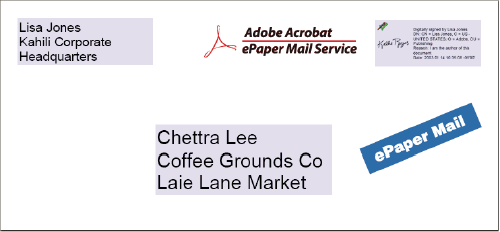
Sie können jedes Dokument schützen, indem Sie es in einem verschlüsselten Briefumschlag, einem so genannten Sicherheitsumschlag (oder – in älteren Versionen – eEnvelope), speichern und es als E-Mail-Anlage senden. Diese Methode besonders dann nützlich, wenn Sie eine geschützte Dateianlage senden möchten, ohne die angehängte Datei zu verändern. Wenn andere Benutzer den Sicherheitsumschlag öffnen, können sie die Dateianlagen extrahieren und der Festplatte speichern. Die gespeicherten Dateien stimmen mit den ursprünglichen Dateianlagen exakt überein; nach dem Speichern sind sie nicht mehr verschlüsselt.
Angenommen, Sie möchten mehrere Dokumente, darunter auch Dokumente verschiedenen Dateityps, an Ihren Steuerberater senden, möchten aber vermeiden, dass Dritte die Dokumente sehen können. Sie können diese Dokumente als Dateianlagen in einen Sicherheitsumschlag einbetten, den Sicherheitsumschlag verschlüsseln, so dass nur Ihr Steuerberater die Anlagen öffnen kann, und den Briefumschlag dann per E-Mail versenden. Jeder kann den Briefumschlag öffnen, seine Titelseite und sogar eine Inhaltsliste des Briefumschlags anzeigen. Doch nur Ihr Steuerberater kann die enthaltenen Anlagen öffnen und auf den Computer extrahieren.
Beim Erstellen einer geschützten Anlage werden Sie aufgefordert, eine Sicherheitsrichtlinie auszuwählen oder zu erstellen.
- Klicken Sie auf der Aufgaben-Werkzeugleiste auf die Schaltfläche „Schützen“
 und wählen Sie „Sicherheitsumschlag erstellen“.
 - Klicken Sie auf „Zu sendende Datei hinzufügen“, wählen Sie die anzuhängenden Dokumente aus, und klicken Sie auf „Öffnen“. Wählen Sie die PDF in der Liste aus, die Sie nicht hinzufügen möchten, und klicken Sie auf „Ausgewählte Dateien entfernen“.
- Klicken Sie auf „Weiter“.
- Wählen Sie eine Briefumschlagvorlage aus und klicken Sie auf „Weiter“.
- Wählen Sie eine Liefermethode aus und klicken Sie auf „Weiter“.
- Wählen Sie „Alle Richtlinien anzeigen“ aus und wählen Sie anschließend in Liste der verfügbaren Richtlinien eine Sicherheitsrichtlinie aus (oder erstellen Sie ggf. eine neue Richtlinie). Klicken Sie auf „Weiter“.
- Befolgen Sie die Anweisungen auf dem Bildschirm, um den Sicherheitsumschlag fertig zu stellen. Geben Sie nach entsprechender Aufforderung Ihre Identitätsinformationen ein.
- Geben Sie Ihre E-Mail-Adresse in der angezeigten Nachricht ein und klicken Sie auf „Senden“. Speichern Sie alternativ den Sicherheitsumschlag, um ihn später zu senden.