Erscheinungsbild für Unterschrift erstellen
Über die Optionen in den Grundeinstellungen für Sicherheit können Sie das Erscheinungsbild Ihrer digitalen Unterschrift festlegen. Sie können z. B. eine Abbildung Ihrer handschriftlichen Unterschrift, ein Firmenlogo oder ein Foto einschließen. Darüber hinaus können Sie für die Unterschrift verschiedene Erscheinungsbilder erstellen, die Sie für unterschiedliche Zwecke einsetzen. Einige Erscheinungsbilder sollen vielleicht detaillierter sein.
Ein Erscheinungsbild für eine Unterschrift kann auch Informationen enthalten, die die Überprüfung Ihrer Unterschrift erleichtern, z. B. Zertifikatssperrstatus, Gründe für die Unterschrift, Kontaktinformationen usw. Durch Auswahl dieser Grundeinstellungen fügen Sie dem Dialogfeld „Dokument unterschreiben“, das bei jedem Unterschreiben eines PDF-Dokuments angezeigt wird, Optionen hinzu.
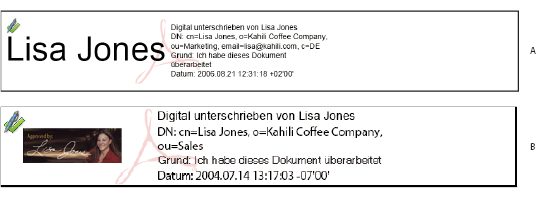
- A.
- Unterschrift mit Text
- B.
- Unterschrift mit Grafik
- Klicken Sie auf „Erweiterte Grundeinstellungen“, klicken Sie auf die Registerkarte „Erstellung“, wählen Sie eine der folgenden Optionen und klicken Sie zweimal auf „OK“:
Option Beschreibung Beim Unterzeichnen Sperrstatus der Unterschrift einschließen Bettet Informationen darüber ein, ob Ihr Zertifikat gültig ist oder gesperrt wurde (für Unterschriftsvalidierung erforderlich). Durch Auswählen dieser Option wird der Überprüfungsvorgang verkürzt, da nicht online festgestellt werden muss, ob das Zertifikat gesperrt wurde.
Beim Unterschreiben Gründe anzeigen Fügt den Grund für das Unterschreiben des Unterschriftsfelds ein. Wenn Sie ein PDF-Dokument unterschreiben, wird im Dialogfeld „Dokument unterschreiben“ ein Menü angezeigt, in dem Sie die Option auswählen können, die den Grund für die Unterzeichnung des PDF-Dokuments am besten beschreibt.
Beim Unterschreiben Ort und Kontaktinformationen anzeigen Fügt dem Unterschriftsfeld Ihre Standortinformationen hinzu. Die Kontaktinformationen werden auf der Registerkarte „Unterzeichner“ im Dialogfeld „Unterschriftseigenschaften“ angezeigt. Beim Unterschreiben eines PDF-Dokuments werden im Dialogfeld „Dokument unterschreiben“ Textfelder angezeigt, in die Sie diese Informationen eingeben können.
Überprüfen von Warnmeldungen zum Dokument ermöglichen Analysiert Dokumente bei einem Unterzeichnungsvorgang auf Inhalt, der das Erscheinungsbild des Dokuments verändern könnte, und fügt im Dialogfeld „Dokument unterschreiben“ eine Option zum Überprüfen dieses Inhalts ein. Wählen Sie die Option „Immer“, „Nie“ oder „Bei Dokumentzertifizierung“. Welche Optionen verfügbar sind, hängt von der Einstellung für „Unterschreiben verhindern, bis Warnmeldungen zum Dokument überprüft wurden“ ab.
Unterschreiben verhindern, bis Warnmeldungen zum Dokument überprüft wurden Wenn Sie diese Option aktivieren, muss der Unterzeichner Dokumentwarnungen vor dem Unterschreiben oder Zertifizieren eines Dokuments überprüfen. Wählen Sie die Option „Immer“, „Nie“ oder „Bei Dokumentzertifizierung“.
 Zum Bearbeiten oder Löschen des Erscheinungsbilds einer Unterschrift wählen Sie sie im Feld „Erscheinungsbild“ aus und klicken dann auf „Bearbeiten“ bzw. „Löschen“.