PDF-Dateien zertifizieren
Wenn Sie ein PDF-Dokument unterschreiben, genehmigen Sie seinen Inhalt. Darüber hinaus legen Sie die zulässigen Änderungen fest, die die Zertifizierung des Dokuments weiterhin gewährleisten. Angenommen eine Regierungsbehörde erstellt ein Formular mit Unterschriftsfeldern. Nach Fertigstellung des Formulars zertifiziert die Behörde das Dokument, so dass Anwender nur Formularfelder ändern und das Dokument unterschreiben können. Anwender können das Formular ausfüllen und das Dokument unterschreiben. Werden jedoch Seiten entfernt oder Kommentare eingefügt, gilt das Dokument nicht mehr als zertifiziert.
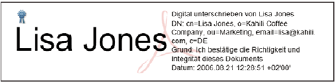
Sie können eine Zertifizierungsunterschrift nur dann anwenden, wenn das PDF-Dokument keine anderen Unterschriften enthält. Zertifizierungsunterschriften können sichtbar oder unsichtbar sein und sind im Fenster „Unterschriften“ (und falls sichtbar unterschrieben auch im Unterschriftsfeld) durch eine blaue Schleife  gekennzeichnet. Zum Hinzufügen digitaler Unterschriften ist eine digitale ID erforderlich (siehe Info über digitale Unterschriften).
-
Klicken Sie in der Tasks-Werkzeugleiste auf die Schaltfläche „Unterschreiben“
 und wählen Sie eine der folgenden Optionen:
 -
Mit sichtbarer Unterschrift zertifizieren
-
Ohne sichtbare Unterschrift zertifizieren Wenn Sie diese Option wählen, wird Ihre Unterschrift nur im Fenster „Unterschriften“ angezeigt.
Hinweis: Wenn Sie die Option „Dokumente beim Unterschreiben im Dokumentvorschau-Modus anzeigen“ in den Grundeinstellungen für Sicherheit aktiviert haben, klicken Sie in der Dokumentmeldungsleiste auf „Dokument unterschreiben“.
-
- Wenn Sie eine sichtbare Unterschrift hinzufügen, zeichnen Sie das Unterschriftsfeld auf der Seite. Befolgen Sie ggf. die Anweisungen auf dem Bildschirm, um eine digitale ID auszuwählen.
 Legen Sie eine Standard-ID fest, um zu verhindern, dass Sie beim Unterschreiben eines PDF-Dokuments jedes Mal zum Auswählen einer ID aufgefordert werden.