PDF-Optimierungsoptionen
Sie können die Größe einer PDF-Datei reduzieren, indem Sie in den Fenstern des Dialogfelds „PDF-Optimierung“ Optionen auswählen.
Das Fenster „Bilder“
Das Fenster „Bilder“ der PDF-Optimierung ermöglicht das Auswählen von Optionen für das Komprimieren von Farb-, Graustufen- und Schwarzweißbildern.
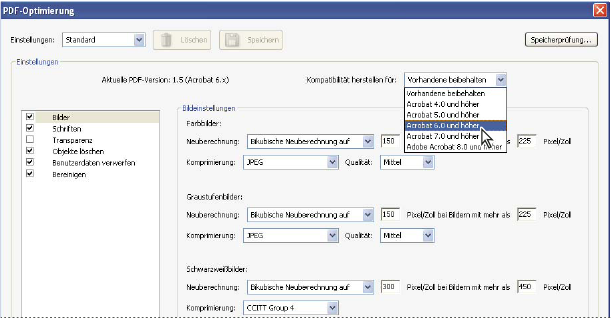
Im Fenster „Bilder“ können Sie folgende Optionen aktivieren:
- Neuberechnung
-
Die Option „Neuberechnung“ reduziert die Dateigröße durch Verringerung der Bildauflösung, indem die Farben der Originalpixel zu größeren Pixeln zusammengeführt werden.
Hinweis: Maskierte Bilder und Bilder mit weniger als 16 mal 16 Punkte werden nicht neu berechnet. - Komprimierung
-
Reduziert die Dateigröße durch Entfernen unnötiger Pixeldaten. Im Allgemeinen werden bei der JPEG- oder der JPEG2000-Komprimierung bessere Ergebnisse für Fotos mit graduellen Farbübergängen erzielt. ZIP-Komprimierung ist besser für Illustrationen mit großen Bereichen Vollton-Flächenfarben oder bei Mustern aus Flächenfarben geeignet. Bei Schwarzweißbildern erzielt die JBIG2-Komprimierung (PDF-Optimierung, nicht Acrobat Distiller), bessere Ergebnisse als die CCITT-Komprimierung.
- Qualität
-
Die Qualität kann nur für Bilder mit JPEG- und JPEG2000-Komprimierung eingestellt werden. JPEG- und JPEG2000-Komprimierung sind Methoden verlustreich, d. h., es werden bei diesen Verfahren immer Pixeldaten entfernt. Bei einer JPEG- oder JPEG2000-Komprimierung mit Verlusten können verschiedene Qualitätsgrade auf Farbbilder angewendet werden („Minimal“, „Niedrig“, „Mittel“, „Hoch“, „Maximal“). Bei JPEG2000-Komprimierung können Sie auch eine verlustfreie Komprimierung festlegen, so dass keine Pixeldaten entfernt werden. Die Komprimierung für Schwarzweißbilder ist verlustfrei. Ausgenommen hiervon ist die JBIG2-Komprimierung, die auch eine Option zur Komprimierung mit Verlusten bietet.
 Das Fenster „Schriften“
Wenn Sie die exakte Übereinstimmung mit dem Quelldokument sicherstellen möchten, betten Sie alle im Dokument verwendeten Schriften ein. Ist eine exakte Übereinstimmung nicht erforderlich und ziehen Sie eine kleinere Datei vor, können Sie festlegen, dass die Schriften für romanische und ostasiatische Sprachen (traditionelles bzw. vereinfachtes Chinesisch, Koreanisch und Japanisch) nicht eingebettet werden. Text in diesen Sprachen wird durch eine Ersatzschrift ersetzt, wenn der Text auf einem System angezeigt wird, das nicht über die Originalschriften verfügt. Das Fenster „Schriften“ in der PDF-Optimierung enthält zwei Listen für Schriften: Schriften, die zur Extrahierung zur Verfügung stehen, und Schriften, die extrahiert werden sollen. Bestimmte Schriften können nicht extrahiert werden und erscheinen daher nicht im Fenster „Schriften“. Wenn Sie eine Schrift aus einem Dokument extrahieren möchten, wählen Sie eine oder mehrere Schriften in der Liste „Eingebettete Schriften“ und klicken Sie auf die Schaltfläche „Einbettung aufheben“. Möchten Sie den Vorgang für eine Schrift rückgängig machen, wählen Sie die Schrift in der Liste rechts aus und klicken Sie auf die Schaltfläche „Beibehalten“.
Das Fenster „Transparenz“
Enthält Ihr PDF-Dokument grafische Elemente mit Transparenz, können Sie die Einstellungen im Fenster „Transparenz“ der PDF-Optimierung verwenden, um die Transparenz und damit die Dateigröße zu reduzieren. (Bei der Reduzierung wird die Transparenz in die Grafik integriert, indem diese in vektorbasierte und gerasterte Bereiche aufgeteilt wird.) Die PDF-Optimierung wendet Transparenzoptionen auf alle Seiten des Dokuments an, bevor andere Optimierungsoptionen zum Einsatz kommen.
Wenn Sie die Kompatibilitätseinstellung „Acrobat 4.0 oder höher“ auswählen, wird das Fenster „Transparenz“ deaktiviert und die Transparenz in der Datei wird bei der Optimierung reduziert. Dadurch wird die Kompatibilität mit Acrobat 5.0 und älter sichergestellt. Diese älteren Versionen unterstützen Transparenz nicht.
Wenn Sie Reduzierungsvoreinstellungen erstellen, werden diese mit den Standardvoreinstellungen im Fenster „Transparenz“ angezeigt.
Das Fenster „Objekte löschen“
Im Fenster „Objekte löschen“ können Sie Objekte festlegen, die aus dem PDF-Dokument entfernt werden sollen. Ferner können Sie hier Kurven in CAD-Zeichnungen optimieren. Sie können in Acrobat und anderen Anwendungen erstellte Objekte löschen. Beim Auswählen eines Objekts werden alle Vorkommen des Objekts im PDF-Dokument entfernt.
Im Bereich „Objekteinstellungen löschen“ können Sie diese und andere Optionen wählen:
- Alle Senden-, Import- und Zurücksetzen-Aktionen für Formulare löschen
-
Deaktiviert alle Aktionen bezüglich des Sendens oder Imports von Formulardaten. Formularfelder werden zurückgesetzt. Diese Option behält Formularobjekte bei, die mit Aktionen verknüpft sind.
- Formularfelder reduzieren
-
Macht Formularfelder unbrauchbar, ohne ihr Erscheinungsbild zu ändern. Formulardaten werden mit der Seite zusammengefügt und werden Seiteninhalt.
- Alle JavaScript-Aktionen löschen
-
Entfernt alle Aktionen im PDF-Dokument, die JavaScript verwenden.
- Alle alternativen Bilder löschen
-
Entfernt alle Versionen eines Bilds mit Ausnahme der Version für die Anzeige am Bildschirm. Einige PDF-Dokumente enthalten mehrere Versionen des gleichen Bilds für verschiedene Zwecke, beispielsweise zur Anzeige am Bildschirm (geringe Auflösung) und zum Drucken (hohe Auflösung).
- Eingebettete Seitenminiaturen verwerfen
-
Entfernt eingebettete Miniaturseiten. Diese Funktion ist insbesondere bei großen Dokumenten nützlich, bei denen die Anzeige der Miniaturseiten nach Klicken auf die Seiten-Schaltfläche sehr lange dauern kann.
- Dokument-Tags verwerfen
-
Entfernt Tags aus dem Dokument. Damit werden auch die Ausgabehilfe- und Umfließungsmöglichkeiten des Texts entfernt.
- Geglättete Linien in Kurven konvertieren
-
Reduziert die Anzahl der Steuerpunkte, die in CAD-Zeichnungen zur Kurvenbildung herangezogen werden. Dies ergibt kleinere PDF-Dateien, die schneller auf dem Bildschirm geladen werden.
- Bild-Fragmente erkennen und zusammenführen
-
Sucht nach Bildern oder Masken, die in dünne Teilbereiche fragmentiert sind und versucht, diese Teile wieder in einem Bild bzw. einer Maske zusammenzuführen.
- Eingebettete Druckeinstellungen verwerfen
-
Entfernt eingebettete Druckeinstellungen wie Seitenskalierung und Duplexmodus aus dem Dokument
- Eingebetteten Suchindex verwerfen
-
Entfernt eingebettete Suchindexe, wodurch die Dateigröße reduziert wird.
- Lesezeichen löschen
-
Entfernt alle Lesezeichen aus dem Dokument.
Benutzerdaten verwerfen, Fenster
- Dokumentinformationen und Metadaten verwerfen
-
Entfernt Informationen im Dokumentinformationswörterbuch und alle Metadaten-Streams. (Mit dem Befehl „Speicher unter“ können Sie Metadaten-Streams in einer Kopie des PDF-Dokuments wiederherstellen.)
- Alle Objektdaten verwerfen
-
Entfernt alle Objekte aus dem PDF-Dokument.
- Dateianlagen verwerfen
-
Entfernt alle Dateianlagen, einschließlich Anlagen, die dem PDF als Kommentare hinzugefügt wurden. (Bei der PDF-Optimierung werden keine angehängten Dateien optimiert.)
- Externe Querverweise verwerfen
-
Entfernt Verknüpfungen mit anderen Dokumenten. Verknüpfungen mit Stellen im PDF-Dokument werden nicht gelöscht.
- Persönliche Daten anderer Anwendungen verwerfen
-
Entfernt Informationen aus einem PDF-Dokument, die nur für die zur Erstellung verwendete Anwendung von Nutzen sind. Dies hat keinen Einfluss auf die Funktionalität des PDF-Dokuments, reduziert jedoch die Dateigröße.
- Ausgeblendeten Ebeneninhalt verwerfen und sichtbare Ebenen reduzieren
-
Verringert die Dateigröße. Das optimierte Dokument sieht wie das PDF-Original aus, enthält jedoch keine Ebeneninformationen.
Das Fenster „Bereinigen“
Die Optionen im Fenster „Bereinigen“ der PDF-Optimierung entfernen nutzlose Elemente aus dem Dokument. Hierzu zählen Elemente, die entweder veraltet oder für die geplante Verwendung des Dokuments unnötig sind. Beachten Sie, dass das Entfernen bestimmter Elemente erhebliche Auswirkungen auf die Funktionalität des PDF-Dokuments haben kann. Standardmäßig sind nur Elemente ausgewählt, die sich nicht auf die Dokumentfunktionalität auswirken. Wenn Sie sich nicht sicher sind, welche Auswirkung das Entfernen anderer Optionen hat, verwenden Sie die Standardeinstellungen.
Im Bereich „Bereinigung“ können Sie folgende Optionen aktivieren:
- Unkomprimierte Streams mit Flate-Komprimierung komprimieren
-
Wendet auf alle unkomprimierten Streams Flate-Komprimierung an.
- LZW-Komprimierung durch Flate-Komprimierung ersetzen
-
Wendet auf den gesamten Seiteninhalt und alle Bilder mit LZW-Komprimierung Flate-Komprimierung an.
- Ungültige Lesezeichen entfernen
-
Entfernt Lesezeichen, die auf gelöschte Seiten des Dokuments verweisen.
- Ungültige Verknüpfungen entfernen
-
Entfernt Verknüpfungen zu ungültigen Zielen.
- Nicht referenzierte benannte Ziele entfernen
-
Entfernt benannte Ziele, die nicht intern aus dem PDF-Dokument heraus referenziert werden. Da diese Option keine Verknüpfungen von anderen PDF-Dateien oder Websites prüft, ist sie möglicherweise für bestimmte Arbeitsabläufe ungeeignet.
- PDF für schnelle Webanzeige optimieren
-
Strukturiert ein PDF-Dokument so um, dass ein seitenweises Herunterladen (Byte-Serving) von einem Webserver möglich ist.