Transparenz-Reduzierung
 Vorgabeoptionen für Transparenz-Reduzierung
- Name/Vorgabe
-
Mit dieser Option können Sie den Namen der Vorgabe angeben. Je nachdem, in welchem Dialogfeld sich diese Option befindet, können Sie im Feld „Name“ entweder einen Namen eingeben oder den Standardwert übernehmen. Sie können den Namen einer vorhandenen Vorgabe eingeben, um sie zu bearbeiten. Sie können jedoch nicht die Standardvorgaben bearbeiten.
- Pixelbild-Vektor-Abgleich
-
Legt die Menge an Vektorinformationen fest, die beibehalten wird. Bei einer höheren Einstellung werden mehr Vektorobjekte beibehalten, bei einer niedrigeren Einstellung werden mehr Vektorobjekte gerastert. Mittlere Einstellungen behalten einfache Bereiche im Vektorformat bei und rastern komplexe Bereiche. Wählen Sie die niedrigste Einstellung aus, um alle mit Transparenz versehenen Grafiken zu rastern.
Hinweis: Die vorgenommene Umwandlung in Pixelbilder hängt von der Komplexität der Seite und den Arten der überlappenden Objekte ab. - Auflösung von Vektorgrafiken und Text
-
Es werden alle Objekte mit der angegebenen Auflösung gerastert, darunter Bilder, Vektorgrafiken, Text und Verläufe. In Acrobat und InDesign sind maximal 9.600 ppi (Pixel pro Zoll) für Vektorgrafiken sowie 1.200 ppi für Verlaufsgitter möglich. Illustrator ermöglicht maximal 9.600 ppi sowohl für Verktorgrafiken als auch für Verlaufsgitter. Die Auflösung wirkt sich auf die Genauigkeit der Schnittpunkte bei der Umwandlung in Pixelbilder aus. Die Auflösung von Vektorgrafiken und Text sollte grundsätzlich in einem Bereich von 600 bis 1.200 ppi eingestellt werden, um eine hochwertige Rasterung zu erzielen, insbesondere bei Serifenschriften und kleinen Punkttypen.
- Auflösung von Verlauf und Gitter
-
Mit dieser Option können Sie die Auflösung von 72 bis 2.400 ppi für Verläufe und Illustrator-Gitterobjekte angeben, die aufgrund des Reduzierens gerastert wurden. Die Auflösung wirkt sich auf die Genauigkeit der Schnittpunkte bei der Umwandlung in Pixelbilder aus. Die Auflösung von Verlauf und Gitter sollte im Allgemeinen auf zwischen 150 und 300 ppi eingestellt werden, da sich die Qualität von Verläufen, Schlagschatten und weichen Kanten nicht mit höheren Auflösungen verbessert, sondern nur die Druckzeit verlängert und die Datei unnötig vergrößert.
- Gesamten Text in Pfade konvertieren
-
Wandelt alle Textobjekte (Punkttext, Flächentext und Pfadtext) in Pfade um und ignoriert alle Textglyphen-Informationen auf Seiten mit Transparenz. Mit dieser Option wird sichergestellt, dass die Breite von Text beim Reduzieren unverändert bleibt. Bitte beachten Sie, dass bei dieser Option kleine Schriften etwas breiter wirken, wenn die Datei in Acrobat geöffnet oder auf Desktop-Druckern mit niedriger Auflösung gedruckt wird. Sie hat keinen Einfluss auf die Textqualität, wenn die Datei auf Druckern mit hoher Auflösung oder Belichter-Geräten gedruckt wird.
- Alle Konturen in Pfade konvertieren
-
Wandelt alle Konturen auf Seiten mit Transparenz in einfach gefüllte Pfade um. Mit dieser Option wird sichergestellt, dass die Breite von Konturen beim Reduzieren unverändert bleibt. Beachten Sie, dass dünne Konturen geringfügig dicker angezeigt werden und die Leistung des Reduzierens beeinträchtigen werden könnte, wenn Sie diese Option aktivieren.
- Komplexe Bereiche zuschneiden
-
Bei Auswahl dieser Option wird sichergestellt, dass Grenzen zwischen Vektor- und gerasterten Grafiken entlang der Objektpfade verlaufen. Mit dieser Option werden sichtbare Übergänge bei Grafiken vermieden, wenn ein Teil eines Objekts in ein Pixelbild umgewandelt wird, während ein anderer Teil des Objekts seine Vektorform behält. Ist diese Option aktiviert, können aber auch Pfade entstehen, die aufgrund ihrer Komplexität vom Drucker nicht verarbeitet werden können.
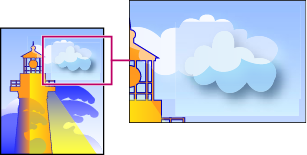 Sichtbare Übergänge an Stellen, an denen Pixelbilder und Vektorgrafiken aufeinander treffen.
Hinweis: Die Verarbeitungsweise von Vektor- und Rasterbildern unterscheidet sich je nach verwendetem Druckertreiber, so dass es zu sichtbaren Farbübergängen kommen kann. Sie können dieses Problem minimieren, indem Sie einige für den jeweiligen Druckertreiber spezifische Farbmanagement-Einstellungen deaktivieren. Da diese Einstellungen bei jedem Drucker anders sind, lesen Sie bitte für weitere Informationen die Dokumentation zu Ihrem Drucker. - (Nur Illustrator) Alpha-Transparenz beibehalten (nur im Dialogfeld „Transparenz reduzieren“)
-
Bei Auswahl dieser Option wird die Gesamtdeckkraft reduzierter Objekte beibehalten. Dabei gehen, wie auch beim Rastern von Grafiken mithilfe eines transparenten Hintergrunds, Füllmethoden und überdruckte Bereiche verloren, während deren Aussehen in der verarbeiteten Grafik ebenso wie die Intensität der Deckkraft beibehalten wird. Die Auswahl der Option „Alpha-Transparenz beibehalten“ ist insbesondere beim Export in das SWF- oder SVG-Format sinnvoll, da beide Formate Alpha-Transparenz unterstützen.
- (Nur Illustrator) Überdrucken und Volltonfarben beibehalten (nur im Dialogfeld „Transparenz reduzieren“)
-
Bei Auswahl dieser Option werden Volltonfarben generell beibehalten. Außerdem wird das Überdrucken für Objekte beibehalten, die keine Transparenz haben. Aktivieren Sie diese Option, wenn Sie Separationen drucken und das Dokument Volltonfarben und überdruckte Objekte enthält. Sie sollten die Option deaktivieren, wenn Sie Dateien für die Verwendung in Seitenlayoutprogrammen speichern. Bei Auswahl dieser Option werden überdruckte Bereiche, die Transparenz haben, reduziert, während andere überdruckte Bereiche beibehalten werden. Bei der Ausgabe einer solchen Datei über ein Seitenlayoutprogramm sind die Ergebnisse nicht vorhersagbar.
- Überdruck beibehalten (nur Acrobat)
-
Lässt die Farbe transparenter Grafiken mit der Hintergrundfarbe verschmelzen, um einen Überdruckeffekt zu erzielen.