3D-Objekte messen
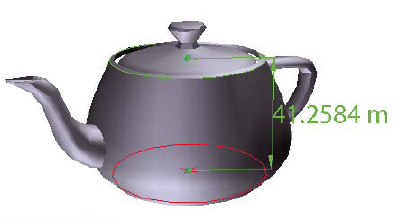
Mit dem 3D-Messwerkzeug können Sie Messungen an 3D-Modellen vornehmen. Sie können z. B. Messungen zwischen Kombinationen von Punkten oder Kanten des 3D-Modells vornehmen. Wenn Sie den Mauszeiger über das 3D-Modell bewegen, werden bestimmte Punkte und Kanten hervorgehoben. Das 3D-Messwerkzeug unterstützt folgende vier Arten von Messungen: Senkrechter Abstand zwischen zwei geraden Kanten, linearer Abstand zwischen zwei Punkten, Radius von runden Kanten und der Winkel zwischen zwei Kanten (oder drei Punkten). Sie können beim Durchführen von Messungen auch Kommentare anzeigen. Diese Kommentare (auch Messanmerkungen genannt) werden nach dem Schließen des Dokuments nicht beibehalten.
- Klicken Sie auf ein 3D-Modell in einer PDF, um es zu aktivieren.
- Klicken die in der 3D-Werkzeugleiste auf das Symbol des 3D-Messwerkzeugs
 . (Ist die gebündelte Ansicht der 3D-Werkzeugleiste aktiviert, finden Sie das 3D-Messwerkzeug im Popup-Menü für die Werkzeuge „Drehen (alle Richtungen)“, „Drehen (vertikal)“, „Schwenken“, „Zoom“ und „Gehen“.)
 - Wählen Sie im Dialogfeld „3D-Messwerkzeug“ einen 3D-Messtyp aus:
Option Beschreibung Auto Zeigt die passendste Messung unter Berücksichtigung der ersten Auswahl und der aktuellen Mauszeigerposition an.
Lineal Misst nur zwischen zwei Punkten des Modells.
Distanz Misst nur zwischen einem Punkt und einer Kante.
Radius Nimmt Messungen des Radius vor, indem Sie entweder runde Ecken oder drei Punkte auswählen, die einen Kreis definieren.
Winkel Misst den Winkel zwischen zwei geraden Kanten oder drei Punkten.
- (Optional) Passen Sie gegebenenfalls weitere Optionen in der Palette des 3D-Messwerkzeugs an.
- Messen Sie das 3D-Modell:
-
Zum Messen des Abstands zwischen zwei Positionen im 3D-Modell klicken Sie zum Markieren des Anfangspunkts und bewegen Sie den Mauszeiger an eine andere Stelle oder eine Kante.
-
Zum Messen des Umkreises einer runden Form richten Sie den Mauszeiger auf die Kante der Form, so dass ein Kreis angezeigt wird. Klicken Sie einmal.
-
Um eine Anmerkung zu der Messung zu erstellen und deren Position festzulegen, wählen Sie im Dialogfeld „3D-Messwerkzeug“ die Option „Messanmerkung“ und geben Sie unter „Anmerkung“ einen Markierungstext ein. Messen Sie das 3D-Modell wie oben beschrieben, aber klicken Sie zur Markierung des Endpunkts der Messung. Klicken Sie dann ein drittes Mal, um die Stelle der Messung und des Anmerkungstexts zu bestimmen.
-
Zum Abbrechen einer Messung klicken Sie mit der rechten Maustaste (Windows) oder bei gedrückter Ctrl-Taste (Mac OS) und wählen „Messung abbrechen“.
-
Zum Löschen einer Messanmerkung wählen Sie diese mit dem 3D-Messwerkzeug aus und drücken die Entf-Taste.
 Halten Sie beim Messen die Alt-Taste (Windows) oder die Befehlstaste (Mac OS) gedrückt, um das Objekt zu drehen. Ziehen Sie den Mauszeiger bei gedrückter Umschalttaste, um das Objekt zu schwenken. Zum Aktivieren der Zoom-Funktion ziehen Sie den Mauszeiger bei gedrückter Alt- und Umschalttaste (Windows) bzw. bei gedrückter Befehls- und Umschalttaste (Mac OS). Halten Sie die Strg-Taste gedrückt, um das Ausrichten zu deaktivieren.
-
 3D-Messwerkzeug – Ansichtsoptionen
Im Menü „Optionen“ der Palette des 3D-Messwerkzeugs können Sie Ansichtsoptionen einstellen.
- Details einblenden
-
Blendet die Optionen „Cursorposition“ und „Einheiten- und Markierungseinstellungen“ im Dialogfeld „3D-Messwerkzeug“ ein oder aus.
- Lineale einblenden
-
Blendet das vertikale und horizontale Lineal auf der Seite ein oder aus. (Das Gleiche bewirken Sie durch die Auswahl von „Anzeige“ > „Lineale“.)
- An 2D-Inhalt ausrichten
-
Gewährleistet präzise Messungen bei 2D-Objekten.
- An 3D-Inhalt ausrichten
-
Gewährleistet präzise Messungen bei 3D-Objekten.
- 3D-Messung – Navigationstipps
-
Öffnet ein Dialogfeld mit Tastaturbefehlen für einige 3D-Funktionen. Diese Befehle können Sie beim Messen verwenden.
- Senkrecht
-
Wendet orthogonale Projektion auf das 3D-Objekt an.
Optionen zu Einheiten und Anmerkungen in der Palette des 3D-Messwerkzeugs
- Modelleinheiten - Maßstab
-
Zeigt Beziehungen zwischen Einheiten im Modell und realen Objektmessungen an. Verwenden Sie das Menü „Modelleinheit(en)“ zur Auswahl einer anderen Einheit für Objektmessungen.
- Messanmerkung
-
Aktivieren Sie diese Option, um Messungen als Kommentare im PDF-Dokument anzuzeigen.
- Beschriftung
-
Geben Sie den Text ein, der mit der Messung angezeigt werden soll, sowohl im 3D-Modellbereich als auch im Fenster „Kommentare“. (Nicht verfügbar, wenn „Messanmerkung“ nicht ausgewählt ist.)