Ausgabevorschau, Dialogfeld (Übersicht)
Im Dialogfeld „Ausgabevorschau“ wird eine Simulation des Erscheinungsbilds Ihrer PDF-Datei unter verschiedenen Bedingungen simuliert. Oben im Dialogfeld befinden sich mehrere Optionen zur Erstellung einer Druckvorschau Ihres Dokuments. Mit Hilfe des Menüs „Vorschau“ können Sie zwischen der Vorschau der Separationen und der Farbwarnungen wechseln. Wenn Sie die Option „Separiert“ wählen, werden im unteren Bereich des Dialogfelds alle in der Datei verwendeten Farben aufgeführt. Außerdem stehen die Steuerelemente für Farbwarnungen und den Gesamtfarbauftrag zur Verfügung. Wenn Sie die Option „Farbwarnungen“ auswählen, wird der Bereich „Separiert“ durch den Bereich „Warnungen“ ersetzt. Die im Dialogfeld „Ausgabevorschau“ festgelegten Vorschaueinstellungen werden direkt auf das geöffnete Dokument angewendet.
Über die Ausgabevorschau haben Sie außerdem Zugriff auf alle Funktionen der Druckfarbenverwaltung (wie in Adobe Creative Suite) zur Neuzuordnung von Volltonfarben für den Druck und die Vorschau sowie zum Festlegen von Linienhäufigkeiten und Bildschirmwinkeln. Farbzuweisung für Vorschauzwecke kann nur bei geöffnetem Dialogfeld „Ausgabevorschau“ angewendet werden.
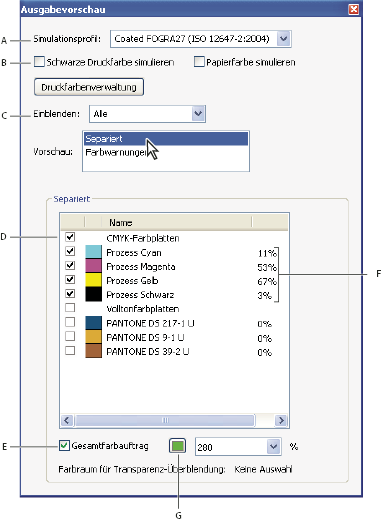
- A.
- Simulationsprofil
- B.
- Simulationsoptionen
- C.
- Optionen anzeigen
- D.
- Separationenliste
- E.
- Optionen für Gesamtfarbauftrag
- F.
- Farbanteil
- G.
- Farbauswahl
 Dialogfeld „Ausgabevorschau“ öffnen
 Führen Sie einen der folgenden Schritte aus:
 aus.
aus.