Hintergründe hinzufügen und bearbeiten

Ein Hintergrund wird hinter Text oder Bildern auf der Seite platziert. Bei dem Hintergrund kann es sich einfach um eine Farbfläche handeln; auch ein Bild lässt sich als Hintergrund verwenden. Sie können einen Hintergrund selektiv auf bestimmte Seiten oder Seitenbereiche in einem PDF-Dokument anwenden. Für jede Seite in einem PDF-Dokument wird nur ein Hintergrund unterstützt, Sie können jedoch jeder Seite einen anderen Hintergrund geben.
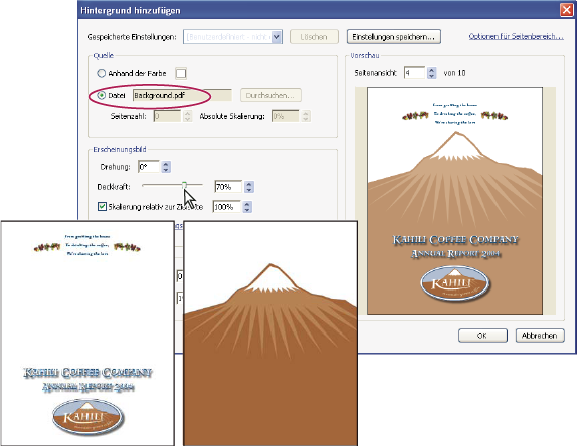
graphic
Vor und nach dem Hinzufügen eines Hintergrunds


Hintergrund hinzufügen, ersetzen oder bearbeiten

  1. Wählen Sie „Dokument“ > „Hintergrund“ > „Hinzufügen/Ersetzen“.
    Hinweis: Wenn Sie mit einer Meldung darauf hingewiesen werden, dass sich im aktuellen Dokument bereits ein Hintergrund befindet, klicken Sie auf „Hintergrund ersetzen“. Wenn Sie den neuen Hintergrund auf einen begrenzten Seitenbereich anwenden, bleibt der alte Hintergrund auf den Seiten außerhalb des festgelegten Bereichs unverändert.
  2. (Optional:) Zum selektiven Anwenden des Hintergrunds auf einzelne Seiten klicken Sie auf „Optionen für Seitenbereich“, aktivieren Sie „Seiten von“ und geben Sie Seitenzahlen für die erste und letzte Seite ein. Wählen Sie dann im Menü „Untergruppe“ eine Option, um den Hintergrund wahlweise allen Seiten, nur geraden Seiten oder nur ungeraden Seiten hinzuzufügen.
  3. Legen Sie unter „Quelle“ fest, was als Hintergrund dienen soll:
    • Zum Wiederverwenden eines in einer vorherigen Sitzung gespeicherten Hintergrunds mit zugehörigen Einstellungen wählen Sie im Menü „Gespeicherte Einstellungen“ die entsprechende Option.

    • Zum Anwenden eines einfarbigen Hintergrunds aktivieren Sie „Anhand der Farbe“. Klicken Sie dann auf das Farbfeld <<ICON>>, um den Farbwähler zu öffnen, und wählen Sie ein Farbfeld oder eine benutzerdefinierte Farbe.

    • Zum Verwenden eines Bildes aktivieren Sie die Option „Datei“. Klicken Sie dann auf „Durchsuchen“, suchen Sie die zu verwendende Bilddatei und wählen Sie sie aus.

    Hinweis: Nur Dateien in den Formaten PDF, JPEG und BMP können als Hintergrundbilder verwendet werden.
  4. Passen Sie das Erscheinungsbild und die Position des Hintergrunds Ihren Anforderungen entsprechend an:
    • Zum Auswählen eines bestimmten Bildes aus einer Datei mit mehreren Seiten geben Sie bei „Seitenzahl“ die gewünschte Seite ein.

    • Zum Anzeigen einer Bilddatei mit einem bestimmten Prozentsatz der vollen Anzeigegröße geben Sie bei „Absolute Skalierung“ den gewünschten Wert ein.

    • Zum Drehen eines Hintergrundbilds oder Farbbereichs geben Sie bei „Drehung“ den gewünschten Wert ein.

    • Zum transparenten Anzeigen des Hintergrundbilds bzw. Farbbereichs ziehen Sie bei „Deckkraft“ den Regler nach links oder geben Sie einen Prozentsatz ein.

    • Zum Ändern der Größe eines Hintergrundbilds auf einen Prozentsatz der PDF-Seitengröße aktivieren Sie die Option „Skalierung relativ zur Zielseite“.

    • Zum Ein- bzw. Ausblenden des Hintergrunds beim Drucken oder bei der Bildschirmanzeige klicken Sie auf „Optionen für Erscheinungsbild“ und aktivieren Sie die gewünschten Einstellungen.

    • Zum Ändern der Position des Hintergrundbilds bzw. Farbbereichs geben Sie bei „Vertikaler Abstand“ von „Oben“, „Mitte“ oder „Unten“ (jeweils bezogen auf die Seitenränder) und bei „Horizontaler Abstand“ von „Links“, „Mitte“ oder „Rechts“ (jeweils bezogen auf die Seitenränder) den gewünschten Wert ein.

  5. Wenn Sie nach dem Klicken auf „OK“ mit einer Meldung darauf hingewiesen werden, dass für einige Seiten im Seitenbereich bereits Hintergründe definiert wurden, klicken Sie auf „OK“.

Kürzlich bearbeitetes Hintergrundbild aktualisieren

Wenn die als Hintergrund verwendete Original-Bilddatei verändert wird, können Sie das PDF-Dokument aktualisieren, um die neue Version des Bildes zu übernehmen, ohne die alte Version entfernen und die neue Version gesondert hinzufügen zu müssen.

  1. Wählen Sie „Dokument“ > „Hintergrund“ > „Aktualisieren“.
  2. Nehmen Sie bei Bedarf Änderungen an den Hintergrundoptionen vor und klicken Sie auf „OK“.
Hinweis: Dieses Verfahren kann nur bei Hintergründen angewendet werden, die in Acrobat 7 oder Acrobat 8 hinzugefügt wurden.

Hintergrund aus PDF-Seiten entfernen

 Führen Sie einen der folgenden Schritte aus:
  • Zum Entfernen des Hintergrunds nur aus einigen Seiten des PDF-Dokuments wählen Sie „Dokument“ > „Hintergrund“ > „Hinzufügen/Ersetzen“. Klicken Sie dann auf „Optionen für Seitenbereich“, geben Sie Seitenzahlen ein und legen Sie eine Option für „Untergruppe“ fest, um den Hintergrund auf die angegebenen Seiten zu beschränken.

  • Zum Entfernen des Hintergrunds aus allen Seiten wählen Sie „Dokument“ > „Hintergrund“ > „Entfernen“ und bestätigen Sie das Entfernen durch Klicken auf „Ja“.

  • Zum Entfernen eines Hintergrunds von allen Seiten direkt nach dem Hinzufügen wählen Sie „Bearbeiten“ > „Rückgängig: Hintergrund“.