DeviceCentral

測試內容效能

若要調整內容檔案以獲得最佳效能,請在執行模擬之前,調整速度、彩現品質和記憶體使用情況的任意組合。

  1. 選取已校準的裝置。
  2. 如果記憶體是一個影響因素,請開啟「記憶體」面板,按一下「編輯」,然後更改「靜態堆棧」、「動態堆棧」或同時更改這兩者。

    您可以輸入高於或低於預設值的值。 您可將靜態堆棧值 (可靠的值) 設定為高於預設值。 此設定可讓您逐步降低應用程式的大小,直到其符合裝置的限制條件。 您可以降低動態堆棧大小,以模擬裝置上的其他程序使用動態記憶體的情況。
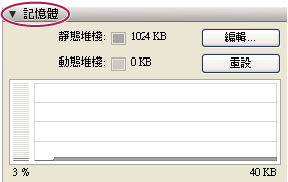
    透過「記憶體」面板更改靜態堆棧和動態堆棧的大小

  3. 選取「模擬效能」。
  4. 如果執行速度是一個影響因素,請調整速度。 在「效能」面板上,將「速度」滑桿向右或向左移動,以提高或降低執行速度。 預設應用程式執行速度為 100%,這與資料庫中定義的效能種類有關。
    備註: 滑桿位置是針對單個裝置儲存的。
  5. 如果彩現品質是一個影響因素,請調整彩現品質。 預設值為「中等」。 提高品質會產生更好的顯示效果,但通常會降低重新整理速度 (效能)。

    如果應用程式使用的記憶體足以超出在「記憶體」面板上指定的任一堆棧大小,則播放器將停止,但仍將顯示播放器停止時的影格,以指示出現高記憶體使用率的位置。 「輸出」視窗將出現並顯示「記憶體不足」錯誤。

  6. 若要顯示所選行動裝置 (而不是電腦) 的效能,請按一下「模擬效能」。
    備註: 「效能」面板上列出的種類取自校準程序,並且是 Adobe 根據效能對裝置進行分組的方式。 透過比較不同行動裝置的種類,可顯示哪些裝置的效能較高。