

關於工作區
Bridge 工作區是由包含各種面板的 3 個欄 (又稱為窗格) 所組成。 您可以藉由移動面板或調整面板尺寸,來調整 Bridge 工作區。 您可以建立自訂工作區,或是從多個預先設定的工作區中選取 Bridge 工作區。
如需觀賞有關 Bridge 工作區的視訊,請參閱 www.adobe.com/go/vid0090_tw。
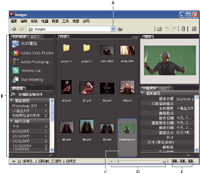
以下為 Adobe Bridge 工作區的主要元件:
- 「搜尋位置」選單
-
列出檔案夾階層,以及「我的最愛」和「最近使用的檔案夾」。 「搜尋位置」選單 (位於 Bridge 視窗的頂端) 讓您能夠快速找到包含您所要顯示項目的檔案夾。
 若要限制「搜尋位置」選單所顯示的最近使用的檔案夾之數目,請在「一般」偏好設定的「顯示的新近項目數目」文字方塊中,輸入一個數字。
 - 「我的最愛」面板
- 讓您能夠快速存取檔案夾,以及 Adobe Stock Photos、Version Cue 和 Bridge 首頁。
- 「檔案夾」面板
- 顯示檔案夾階層。 使用此面板可以瀏覽檔案夾。
- 「篩選器」面板
- 讓您排序和篩選出現在「內容」面板中的檔案。
- 「內容」面板
- 顯示由「搜尋位置」選單、「我的最愛」面板或「檔案夾」面板指定的檔案。
- 「預視」面板
- 顯示所選取單一檔案或多個檔案的預視。 預視與「內容」面板所顯示的縮圖影像是分開的,而且通常都會大於這些縮圖。 您可拖曳預視的分隔列以縮小或放大預視。
- 「中繼資料」面板
- 包含選取的檔案的中繼資料資訊。如果選取多個檔案,則會列出共用資料 (像是關鍵字、建立日期和曝光設定)。
- 「關鍵字」面板
- 可協助您藉由為影像附加關鍵字的方式來組織影像。
取決於您所選取的選項,其他面板也可能會出現在 Bridge 工作區。