

選取和管理工作區
Bridge 工作區是面板的特定組態或版面。 您可以選取預先設定的工作區,或是之前儲存的自訂工作區。
藉由儲存各種 Bridge 工作區,您可以在不同的版面中工作 (並在版面之間快速切換)。 例如,您可能要使用一個工作區來排序新的相片,並用另一個工作區來處理 After Effects 構圖中的影片檔案。
 選取工作區
選取工作區
 請執行下列任一項操作:
-
選擇「視窗 > 工作區」,然後選擇需要的工作區。
-
按一下 Bridge 視窗底部的工作區按鈕之一 (「預設」、「水平顯示影片」或「中繼資料焦點」)。
 若要對按鈕指定不同的工作區,請按一下並按住該按鈕,並選擇需要的工作區。
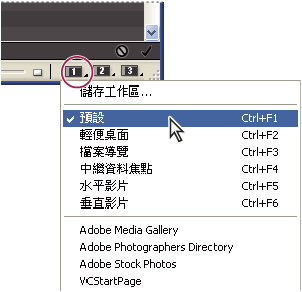
工作區按鈕
預設工作區
Bridge 提供數種預先設定的工作區:
- 預設
- 顯示「我的最愛」、「檔案夾」、「篩選器」、「內容」、「預視」、「中繼資料」和「關鍵字」面板。
- 照明桌面
- 只顯示「內容」面板。
- 檔案導覽
- 在「縮圖」檢視中顯示「內容」面板,以及「我的最愛」和「檔案夾」面板。
- 中繼資料焦點
- 在「縮圖」檢視中顯示「內容」面板,以及「關鍵字」、「中繼資料」和「我的最愛」面板。
- 水平或垂直顯示影片
- 以可捲動的水平或垂直列顯示縮圖 (在「內容」面板中),並顯示目前選取項目的預視 (在「預視」面板中)。
備註:
在 Mac OS 中,按下 Command+F5 叫用「影片」工作區時,依預設會啟動 Mac OS VoiceOver。 因此若要使用鍵盤快速鍵叫用「影片」工作區,您必須先在 Mac OS「鍵盤快速鍵」偏好設定中停用 VoiceOver 快速鍵。 如需指示,請參閱「Mac OS 說明」。