

在 Bridge 中檢查 Version Cue 檔案
Bridge 中的「檢測器」面板會根據在「內容」面板中選取的項目來顯示 Version Cue Server、專案和 Version Cue 所管理資產的內容相關性資訊。 例如,如果您選取某個 Version Cue 專案,「檢測器」面板便會顯示專案屬性和超連結工作的相關資訊,以便讓您能夠檢視專案垃圾桶、同步化專案檔案,或是編輯專案屬性。
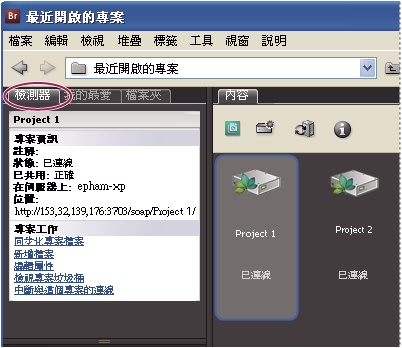
Bridge 檢測器面板所顯示的一個 Version Cue 專案
「檢測器」面板會在面板的頂端部分顯示伺服器、專案或資產資訊,並在面板的下半部顯示超連結工作 (如果有的話)。 「檢測器」偏好設定讓您決定「檢測器」面板中會出現何種資訊。
如需有關執行特定 Version Cue 工作的詳細資訊,請參閱「Version Cue 說明」。
 在檢測器面板中顯示 Version Cue 資訊
從檢測器面板拷貝資訊
當您需要較長的版本註解文字時,從「檢測器」面板拷貝資訊這項功能便非常有用。
 用滑鼠右鍵按一下 (Windows) 或用 Control + 按一下 (Mac OS) 您所要拷貝的資訊,並選擇「拷貝 [項目名稱]」。 例如,用滑鼠右鍵按一下版本註解,並選擇「拷貝 [版本註解]」。