

堆疊檔案
堆疊可讓您在單一縮圖下將檔案群組在一起。 您可以堆疊任何類型的檔案。 例如,影像序列通常含有許多影像檔案,您便可以使用堆疊加以整理組織。
備註: Bridge 堆疊與 Photoshop 影像堆疊不同,後者會將影像群組轉換為圖層,並將這些圖層儲存在智慧型物件中。
適用於單一檔案的指令也會適用於堆疊。 例如,您可以使用對待單一檔案的相同方法為堆疊加上標籤。 您對展開的堆疊所套用的指令,都會套用到該堆疊中的所有檔案。 對收合的堆疊套用指令時,如果您只選取堆疊中最上層的檔案,那麼就只有堆疊中最上層的檔案會受到影響;但如果您按選堆疊的邊界選取了堆疊中所有的檔案,那麼套用指令到堆疊時,堆疊中所有的檔案都會受到影響。
堆疊的預設排序順序,是根據堆疊所在之檔案夾的排序順序而定。
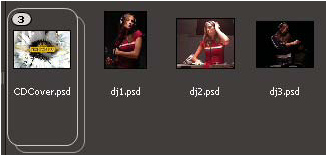
「內容」面板中顯示的 Bridge 堆疊 (已收合)
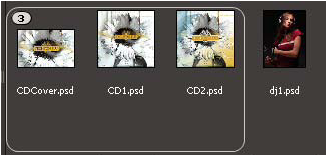
展開的堆疊
 建立檔案堆疊
 選取要包含在堆疊中的檔案,並選擇「堆疊 > 群組成堆疊」。 您所選取的第一個檔案會成為堆疊縮圖。 堆疊上的數字會指示堆疊中有多少檔案。
 管理堆疊
預視堆疊中的影像
若堆疊內的影像超過 10 個 (含) 以上,您可以預視 (擦洗) 這些影像、指定影格頻率,並啟動描圖紙功能,以便在目前的影格上,觀看半透明覆蓋的前後影格。
- 若要預視某個堆疊,請在「內容」面板中的堆疊上按住滑鼠鍵,直到滑桿出現,然後按一下「播放」或拖曳滑桿。 如果看不到「播放」按鈕或滑桿,請拖曳 Bridge 視窗底部的「縮圖」滑桿增加縮圖尺寸。
- 若要設定播放影格頻率,請用滑鼠右鍵按一下 (Windows) 或用 Control + 按一下 (Mac OS) 堆疊,並從「堆疊 > 影格頻率」選單選擇影格頻率。
- 若要設定預設的堆疊播放影格頻率,請在「縮圖」偏好設定中,從「堆疊播放影格頻率」選單選擇影格頻率。
- 若要啟動描圖紙,請用滑鼠右鍵按一下 (Windows) 或用 Control + 按一下 (Mac OS) 堆疊,並選擇「堆疊 > 啟動描圖紙」。