

关于工作区
Bridge 工作区由包含各种面板的三个列(或者说窗格)组成。您可以通过移动或调整面板的大小来调整 Bridge 工作区。您可以创建自定义工作区或从若干预配置的 Bridge 工作区中进行选择。
有关 Bridge 工作区的视频,请访问 www.adobe.com/go/vid0090_cn。
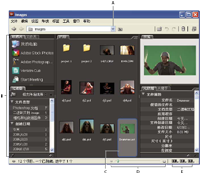
下面是 Adobe Bridge 工作区的主要组件:
- “查找位置”菜单
-
列出文件夹层次结构以及收藏文件夹和最近使用的文件夹。“查找位置”菜单(位于 Bridge 窗口顶端)使您可以快速找到包含要显示的项目的文件夹。
 若要限制“查找位置”菜单中显示的最近使用的文件夹的数目,请在“常规”首选项的“要显示的近期项目的数量”文本框中输入一个数字。
 - “收藏夹”面板
- 使您可以快速访问文件夹以及 Adobe Stock Photos、Version Cue 和 Bridge Home。
- 文件夹面板
- 显示文件夹层次结构。使用它可浏览文件夹。
- 筛选器面板
- 使您可以排序和筛选“内容”面板中显示的文件。
- 内容面板
- 显示由“查找位置”菜单、“收藏夹”面板或“文件夹”面板指定的文件。
- “预览”面板
- 显示所选的一个或多个文件的预览。预览不同于“内容”面板中显示的缩览图,并且通常大于缩览图。您可以通过拖动分隔栏来缩小或扩大预览。
- 元数据面板
- 包含所选文件的元数据信息。如果选择了多个文件,则会列出共享数据(如关键字、创建日期和曝光度设置)。
- “关键字”面板
- 帮助您通过附加关键字来组织图像。
根据您选择的选项,Bridge 工作区中可能还会显示其它面板。