

选择并管理工作区
Bridge 工作区是面板的一种特定配置或版面。您可以选择预配置的工作区或以前保存过的自定义工作区。
通过保存各种 Bridge 工作区,您可以在不同的版面中工作(并且可以快速切换)。例如,您可以使用一个工作区来排序新照片,用另一个工作区来使用来自 After Effects 合成图像的素材文件。
 选择工作区
选择工作区
 执行以下操作之一:
-
选择“窗口”>“工作区”,然后选择所需工作区。
-
单击 Bridge 窗口底部的一个工作区按钮(“默认”、“水平胶片”或“突出元数据”)。
 若要向按钮指定一个不同的工作区,单击并按住该按钮,然后选择所需工作区。
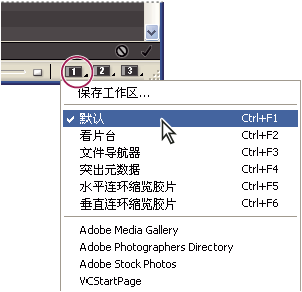
工作区按钮
默认工作区
Bridge 提供了若干预配置的工作区:
- 默认
- 显示“收藏夹”、“文件夹”、“筛选器”、“内容”、“预览”、“元数据”和“关键字”面板。
- 看片台
- 仅显示“内容”面板。
- 文件导航器
- 在“缩览图”视图中显示“内容”面板,并显示“收藏夹”面板和“文件夹”面板。
- 突出元数据
- 在“缩览图”视图中显示“内容”面板,并显示“关键字”、“元数据”和“收藏夹”面板。
- 水平或垂直胶片
- 在滚动的水平或垂直行内显示缩览图(在“内容”面板中),并显示当前选择的项目的预览(在“预览”面板中)。
注:
在 Mac OS 中,默认情况下,按下 Command + F5 键调用“胶片”工作区时会启动 Mac OS VoiceOver。若要通过使用键盘快捷键调用“胶片”工作区,您必须首先在“Mac OS 键盘快捷键”首选项中禁用 VoiceOver 快捷键。有关说明,请参见 Mac OS 帮助。