

查看、升级和删除版本
注: 只有在有权访问整个 Version Cue 功能集的情况下,您才能执行此任务。请参阅访问 Version Cue 功能。
各个版本被视为单独的文件,您可以通过所有启用了 Version Cue 的 Creative Suite 组件中的“版本”对话框或 Bridge 中的“内容”面板访问它。“版本”对话框和 Bridge 显示所有文件版本(按顺序编号)的缩览图以及注释、日期和创建该版本的用户的登录名。
如果您要详细比较各个版本,可选择在其原始应用程序中查看每个版本。
 如果想要使以前的版本和当前版本同时在项目中可用,请将以前的版本保存为单独的资产。
如果想要使以前的版本和当前版本同时在项目中可用,请将以前的版本保存为单独的资产。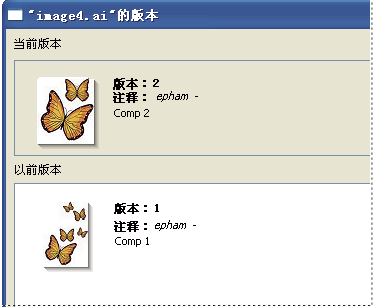
在 Adobe 对话框中查看版本
 查看版本
查看版本
- 从“工具”或“项目工具”(Acrobat) 菜单中选择“版本”
 。
。
版本显示在“版本”对话框中。
当文件在启用了 Version Cue 的 Creative Suite 组件中打开时,您可以通过以下方式查看该文件的版本:从文档窗口底部的状态菜单中选择“版本”。在 Bridge 中查看版本
- 单击“收藏夹”面板中的“Version Cue”。
- 打开包含您要查看其版本的文件的项目,然后选择该文件。
- 选择“工具”>“Version Cue”>“版本”,或单击“内容”面板中的“版本”按钮。版本显示在“内容”面板中。
在其原始应用程序中查看以前的版本
如果在其原始应用程序中查看以前的版本,您所做的更改将不会反映在当前版本中(除非您将以前的版本升级为当前版本)。然而,您可以将所做的编辑作为新资产保存到以前的版本中。
 执行以下操作之一:
-
在“版本”对话框中,单击要打开的版本并单击“查看”。
-
在 Bridge 中,双击要打开的版本。
Version Cue 在其原始应用程序中打开以前的版本。版本号显示在文件的标题栏中,以提醒您它不是当前版本。文件状态为“从未保存”,因为上一版本仅是文件的上一阶段的快照。
升级版本
升级以前的版本会将该以前版本的副本另存为当前版本。此过程会保持以前的版本不发生更改,以备您将来决定重新返回到此版本之需。在创建和升级之间所做的更改不会显示在新的当前版本中。
- 执行以下操作之一:
-
在“版本”对话框中,选择要升级的版本,然后单击“升级到当前版本”。
-
在 Bridge 中,选择要升级的版本,然后单击“升级”。
-
- 在“签入”对话框中键入版本注释,然后单击“继续”。
删除版本
执行以下操作之一:-
在“版本”对话框中,选择要删除的版本并单击“删除”。
-
在 Bridge 中,选择要删除的版本,然后单击“删除此版本”。
注意,剩下的版本不会重新编号。
使用 Version Cue 服务器管理可以同时删除项目中所有文件的多个以前版本。通过使用该方法,您可以按日期或要保留的版本数保留以前的版本。请参阅在 Version Cue 服务器管理中创建和管理项目。