

Файли стеку
Стеки дозволяють згруповувати файли у одну мініатюру. Ви можете накладати будь-який тип файлу. Наприклад, використовуйте стеки для організації послідовностей зображень, що часто поєднують багато файлів з зображеннями.
Команди, що застосовуються до одного файлу, також застосовуються до стеків. Наприклад, ви можете позначити стек так, як позначали б простий файл. Команди, які ви застосовуєте до розширених стеків, застосовуються до усіх файлів у стеку. Команди, які ви застосовуєте до згорнутих стеків, застосовуються лише до верхнього файлу у стеку (якщо ви вибрали лише верхній файл у стеку) або до усіх файлів у стеку (якщо ви вибрали усі файли у стеку шляхом натискання на межу стеку).
Порядок сортування у стеку за замовчуванням базується на порядку сортування для теки, що містить стек.
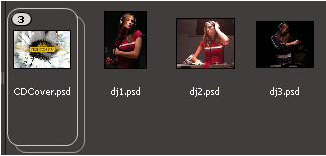
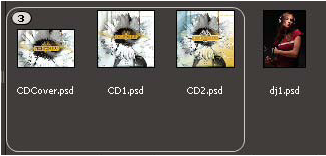
 Створіть стек файлу
 Виберіть файли, які необхідно включити у стек, та виберіть "Стек" > "Групувати як стек". Перший файл, який ви обрали, стає мініатюрою стеку. Число на стекові позначає, скільки файлів знаходиться у стекові.
 Керування стеками
Перегляд зображень у стеках
У стеках, що містять 10 або більше зображень, ви можете переглянути (очистити) зображення, вказати частоту кадрів та увімкнути восківку, що дозволяє бачити попередні та наступні кадри як напівпрозорі перекриття на поточному кадрі.
- Щоб переглянути стек, утримуйте мишу над стеком на панелі "Вміст", поки з'явиться бігунок, потім клацніть на "Відтворити" або перетягніть бігунок. Якщо ви не бачите бігунок або кнопку "Відтворити", збільшіть розмір мініатюри шляхом перетягування бігунка мініатюри унизу вікна Bridge.
- Щоб встановити частоту відтворення кадрів, натисніть на стек правою кнопкою миші (Windows) або клавішею Control (Mac OS) та виберіть частоту кадрів у меню "Стек" > "Частота кадрів".
- Щоб встановити частоту відтворення кадрів стеку за замовчуванням, оберіть частоту кадрів у меню "Частота відтворення кадрів стеку" у параметрах для мініатюр.
- Щоб увімкнути восківку, натисніть на стекові правою кнопкою миші (Windows) або клацніть на ньому, утримуючи клавішу Control (Mac OS), і виберіть "Стек" > "Увімкнути восківку".