

Перегляд, просування та видалення версій
Версії розглядаються як окремі файли, з якими можна працювати через діалогове вікно "Версії" в усіх компонентах Creative Suite з підтримкою Version Cue або через панель змісту в Bridge. В діалоговому вікні "Версії" та в Bridge відображаються мініатюри усіх версій файлів (з послідовною нумерацією) разом із коментарями, датами та іменем користувача, який створив цю версію.
 Якщо необхідно одночасно використовувати в проекті попередню та поточну версії, можна зберегти попередню версію як окремий ресурс.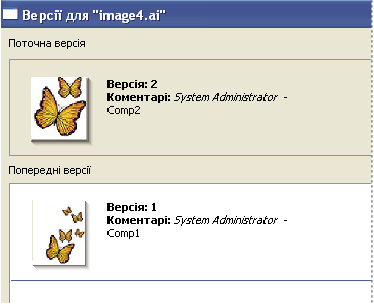
 Перегляд версій
- Оберіть "Версії" в меню "Інструменти" або "Інструменти проекту" (Acrobat)
 .
.
Версії відображається у діалоговому вікні "Версії".
Можна переглянути версії файлу, коли його відкрито в компоненті Creative Suite з підтримкою Version Cue: Виберіть "Версії" в меню стану внизу вікна документа.Перегляд версій в Bridge
- Клацніть Version Cue на панелі "Обране".
- Відкрийте проект, що містить файл, для якого необхідно переглянути версії, та оберіть файл.
- Виконайте команду "Інструменти > Version Cue > Версії" або натисніть кнопку "Версії" на панелі змісту. Версії з'являться на панелі змісту.
Перегляньте попередню версію у властивій програмі
Якщо попередня версія переглядається в програмі, в якій її було створено, внесені зміни не будуть відображатися в поточній версії (поки її не буде просунуто до поточної версії). Однак можна зберегти змінену попередню версію як новий ресурс.
 Виконайте одну з наступних дій:
-
В діалоговому вікні "Версії" клацніть на версії, яку ви бажаєте відкрити і клацніть "Переглянути".
-
В Bridge двічі клацніть версію, яку необхідно відкрити.
Version Cue відкриває попередню версію у відповідній програмі. Номер версії можна побачити в рядку заголовка файлу, що нагадує, що це не є поточна версія. Файл має стан "Ніколи не зберігався", тому що попередня версія є тільки знімком попередньої стадії файлу.
Оновити версію
Під час оновлення попередньої версії зберігається копія попередньої версії як поточна версія. Цей процес дозволяє не змінювати попередню версію, якщо ви вирішите повернутися до неї у майбутньому. Будь-які зміни, виконані після створення і до оновлення не відобразяться в новій поточній версії.
- Виконайте одну з наступних дій:
-
В діалоговому вікні "Версії" клацніть на версії, яку ви бажаєте оновити і клацніть "Оновити поточну версію".
-
В Bridge виберіть версію, яку необхідно просунути, та натисніть "Оновити".
-
- Введіть коментар до версії в діалоговому вікні "Повернення" та натисніть кнопку "Продовжити".
Видалення версії
Виконайте одну з наступних дій:-
В діалоговому вікні "Версії" виберіть на версію, яку необхідно видалити і натисніть "Видалити".
-
В Bridge виберіть версію, яку необхідно видалити, та натисніть "Видалити цю версію".
Зауважте, що нумерація версії, що залишилися, не змінюється.
Використовуючи утиліту адміністрування сервера Version Cue, можна видалити декілька попередніх версій усіх файлів проекту одночасно. Використовуючи цей метод ви можете зберегти попередні версії за датою або кількістю версій, які будуть зберігатися. Див. Створення та керування проектами в утиліті адміністрування сервера Version Cue.