

Çalışma alanlarını seçme ve yönetme
Bridge çalışma alanı, belirli bir panel konfigürasyonu veya mizanpajıdır. Önceden konfigüre edilmiş bir çalışma alanını veya önceden kaydettiğiniz özel bir çalışma alanını seçebilirsiniz.
Çeşitli Bridge çalışma alanlarını kaydederek, farklı mizanpajlarda çalışabilirsiniz (ve aralarında hızlı geçiş yapabilirsiniz). Örneğin, fotoğrafları sıralamak için bir çalışma alanını kullanırken, bir After Effects kompozisyonundan sonra çekilen film dosyalarıyla çalışmak için başka bir çalışma alanını kullanabilirsiniz.
 Çalışma alanı seçme
 Aşağıdakilerden birini yapın:
-
Pencere > Çalışma Alanı seçeneğini belirleyin ve ardından istediğiniz çalışma alanını seçin.
-
Bridge penceresinin altındaki çalışma alanı düğmelerinden birini (Varsayılan, Yatay Film Şeridi veya Meta Veri Odağı) tıklatın.
 Bir düğmeye farklı bir çalışma alanı atamak için düğmeyi tıklatıp tutun ve istediğiniz çalışma alanını seçin.
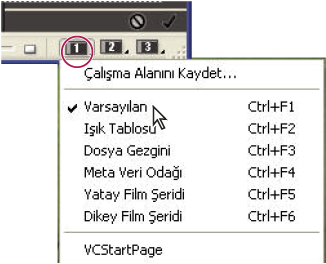
Varsayılan çalışma alanları
Bridge, çok sayıdan önceden konfigüre edilmiş çalışma alanı sağlar:
- Varsayılan
- Sık Kullanılanlar, Klasörler, Filtre, İçerik, Önizleme, Meta Veriler ve Anahtar Sözcükler panellerini görüntüler.
- Işık Tablosu
- Yalnızca İçerik panelini görüntüler.
- Dosya Gezgini
- Minik Resimler görünümündeki İçerik panelinin yanı sıra Sık Kullanılanlar ve Klasör panellerini görüntüler.
- Meta Veri Odağı
- Minik Resimler görünümündeki İçerik panelinin yanı sıra Anahtar Sözcükler, Meta Veriler ve Sık Kullanılanlar panellerini görüntüler.
- Yatay veya Dikey Film Şeridi
- Minik resimleri bir kaydırma, yatay ve dikey satırda (İçerik panelinde), o anda seçili olan (Önizleme panelinde) öğenin önizlemesi ile birlikte görüntüler.
Mevcut Bridge mizanpajını çalışma alanı olarak kaydetme
- Pencere > Çalışma Alanı > Çalışma Alanını Kaydet seçeneğini belirleyin.
- Çalışma alanı için bir ad girin ve Çalışma Alanını Kaydet iletişim kutusunda çalışma alanı seçeneklerini belirledikten sonra Kaydet'i tıklatın.
Çalışma alanlarını silme veya geri yükleme
Pencere > Çalışma Alanı seçeneğini belirleyin ve ardından aşağıdaki komutlardan birini seçin: - Çalışma Alanını Sil
- Kaydedilen çalışma alanını siler. Çalışma Alanını Sil iletişim kutusundaki Çalışma Alanı menüsünden çalışma alanını seçin ve Sil'i tıklatın.
- Varsayılan Çalışma Alanına Sıfırla
- Çalışma alanını varsayılan konfigürasyona geri yükler.