

Yığın dosyaları
Yığınlar, dosyaları tek bir minik resim altında gruplayabilmenizi sağlar. Herhangi bir dosya türünü yığınlayabilirsiniz. Örneğin, yığınları kullanarak genellikle birçok görüntü dosyasında oluşan görüntü dizilerini düzenleyebilirsiniz.
Tek bir dosyaya uygulanan komutlar yığınlara da uygulanır. Örneğin, bir yığını tek bir dosyayla aynı şekilde etiketleyebilirsiniz. Genişletilmiş yığınlara uyguladığınız komutlar, yığındaki tüm dosyalara uygulanır. Daraltılmış yığınlara uyguladığınız komutlar yalnızca yığındaki en üst dosyaya (yığında yalnızca en üst dosyayı seçtiyseniz) veya yığındaki tüm dosyalara (yığının kenarlığını tıklatarak yığındaki tüm dosyaları seçtiyseniz) uygulanır.
Bir yığındaki varsayılan sıralama düzeni, yığını içeren klasörün sıralama düzenine bağlıdır.
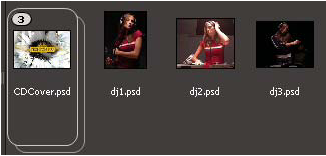
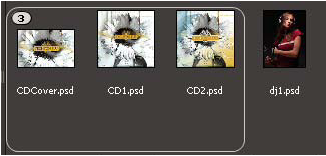
 Dosya yığını oluşturma
 Yığına eklemek istediğiniz dosyaları seçin ve Yığın > Yığın Olarak Grupla seçeneğini belirleyin. Seçtiğiniz ilk dosya yığının minik resmi olur. Yığının üzerindeki sayı, yığında kaç dosya olduğunu gösterir.
 Yığınları yönetme
Yığınlardaki görüntüleri önizleme
İçinde 10 veya daha çok görüntü bulunan yığınlardaki görüntülere önizleyebilir (yerlerini belirleyebilir), bir kare hızı saptayabilir ve önceki ve sonraki kareleri geçerli karenin üstünde yarı saydam kaplamalar olarak görebilmenizi sağlayan soğan zarını etkinleştirebilirsiniz.
- Bir yığına önizleme uygulamak için, kaydırıcı görününceye kadar fareyi İçerik panelindeki yığının üzerinde tutun ve ardından Yürüt'ü tıklatın veya kaydırıcıyı sürükleyin. Yürüt düğmesi veya kaydırıcı görünmüyorsa, Bridge penceresinin altındaki Minik Resim kaydırıcısını sürükleyerek minik resim boyutunu artırın.
- Yürütme kare hızını ayarlamak için yığını sağ tıklatın (Windows) veya Control tuşuna basarak tıklatın (Mac OS) ve Yığın > Kare Hızı menüsünden bir kare hızı seçin.
- Varsayılan yığın yürütme kare hızını ayarlamak için, Minik Resimler tercihlerindeki Yığın Yürütme Kare Hızı menüsünden bir kare hızı seçin.
- Soğan zarını etkinleştirmek için yığını sağ tıklatın (Windows) veya Control tuşuna basarak tıklatın (Mac OS) ve Yığın > Soğan Zarını Etkinleştir seçeneğini belirleyin.