

Sürümleri görüntüleme, yükseltme ve silme
Sürümler, Version Cue'nun etkinleştirildiği Creative Suite bileşenlerindeki Sürümler iletişim kutusundan ve Bridge'deki İçerik panelinden erişebileceğiniz ayrı dosyalar olarak kabul edilir. Sürümler iletişim kutusu ve Bridge yorumlar, tarihler ve sürümü oluşturan kullanıcının oturum açma adıyla birlikte tüm dosya sürümlerinin (takip eden numaralar vererek) küçük resimlerini görüntüler.
 Hem önceki sürümün hem de geçerli sürümün projede aynı anda kullanılabilmesini istiyorsanız, önceki sürümü ayrı bir varlık olarak kaydedin.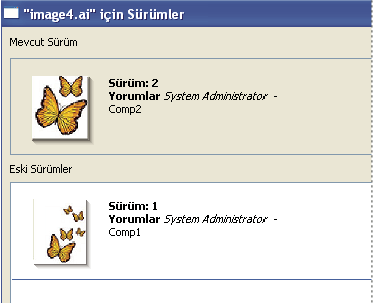
 Sürümleri görüntüleme
- Araçlar veya Proje Araçları (Acrobat) menüsünden
 Sürümler'i seçin.
Sürümler iletişim kutusunda sürümler görüntülenir.
Version Cue'nun etkinleştirildiği Creative Suite bileşeninde açıkken dosyanın sürümlerini görebilirsiniz: Belge penceresinin altındaki durum menüsünden Sürümler'i seçin.Bridge'de sürümleri görüntüleme
- Sık Kullanılanlar panelinde Version Cue'yu tıklatın.
- Sürümlerini görmek istediğiniz dosyayı içeren projeyi açın ve dosyayı seçin.
- Araçlar > Version Cue > Sürümler'i seçin veya İçerik panelinde Sürümler düğmesini tıklatın. Sürümler, İçerik panelinde görüntülenir.
Önceki bir sürümü yerel uygulamasında görüntüleme
Önceki sürümü oluşturulduğu uygulamasında görüntülüyorsanız, yaptığınız değişiklikler geçerli sürüme yansıtılmayacaktır (önceki sürümü geçerli sürüm olarak yükseltmediğiniz sürece). Bununla birlikte, düzenlemeleri önceki sürüme yeni varlık olarak kaydedebilirsiniz.
 Aşağıdakilerden birini yapın:
-
Sürümler iletişim kutusunda açmak istediğiniz sürümü tıklatın ve Görüntüle'yi tıklatın.
-
Bridge'de açmak istediğiniz sürümü çift tıklatın.
Version Cue önceki sürümü oluşturulduğu uygulamada açar. Sürüm numarası, geçerli sürüm olmadığını size hatırlatmak için dosyanın başlık çubuğunda görüntülenir. Önceki sürüm yalnızca dosyanın önceki aşamasının anlık görüntüsü olduğundan, dosya durumu Hiç Kaydedilmedi'dir.
Sürümü yükseltme
Önceki bir sürümü yükseltmek bu sürümün bir kopyasını geçerli sürüm olarak kaydeder. Bu işlem, ilerde tekrar dönmeniz gerekmesi olasılığı nedeniyle önceki sürümü değiştirmeden korur. Oluşturulması ve yükseltilmesi arasında yapılan tüm değişiklikler yeni geçerli sürümde görünmez.
- Aşağıdakilerden birini yapın:
-
Sürümler iletişim kutusunda yükseltmek istediğiniz sürümü seçin ve Geçerli Sürüme Yükselt'i tıklatın.
-
Bridge'de, yükseltmek istediğiniz sürümü seçin ve Yükselt'i tıklatın.
-
- Giriş Yap iletişim kutusuna bir sürüm yorumu yazın ve Devam Et'i tıklatın.
Sürüm silme
Aşağıdakilerden birini yapın:-
Sürümler iletişim kutusunda silmek istediğiniz sürümü seçin ve Sil'i tıklatın.
-
Bridge'de silmek istediğiniz sürümü seçin ve Bu Sürümü Sil'i tıklatın.
Kalan sürümlerin yeniden numaralandırılmadığına dikkat edin.
Version Cue Sunucu Yönetimi'ni kullanarak projedeki tüm dosyaların birden çok sürümünü aynı anda silebilirsiniz. Bu yöntemi kullanarak geçmiş sürümleri, saklanacak sürümlerin tarihine veya numarasına göre tutabilirsiniz. Bkz: Version Cue Sunucu Yönetimi'nde projeler oluşturma ve yönetme.