

Stapla filer
Med staplar kan du gruppera filer tillsammans under en enskild miniatyrbild. Du kan stapla alla typer av filer. Du kan till exempel använda staplar om du vill ordna bildsekvenser, som ofta omfattar många bildfiler.
De kommandon som används för enskilda filer kan också användas för staplar. Du kan till exempel ange etikett på en stapel på samma sätt som på en enskild fil. De kommandon som du använder på utvidgade staplar gäller på alla filer i stapeln. De kommandon som du använder på komprimerade staplar gäller bara för den översta filen i stapeln (om du bara har markerat den översta filen i stapeln) eller på alla filer i stapeln (om du har markerat alla filer i stapeln genom att klicka på stapelkanten).
Standardsorteringsordningen i en stapel baseras på sorteringsordningen för mappen som innehåller stapeln.
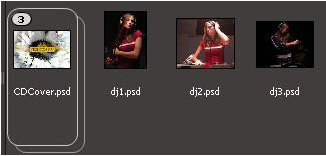
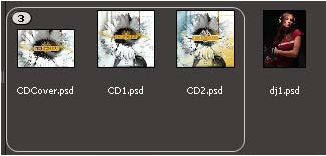
 Skapa en filstapel
 Markera de filer som du vill ha med i stapeln och välj Stapla > Gruppera som stapel. Den första filen som du markerar blir stapelns miniatyrbild. Numret på stapeln anger hur många filer som finns i den.
 Hantera staplar
Förhandsgranska bilder i staplarna
I staplar som innehåller tio eller fler bilder kan du förhandsgranska bilderna, ange en bildhastighet och aktivera onion skinning, så att du kan visa föregående och efterföljande bilder som mellangenomskinliga överlägg till den aktiva bilden.
- Om du vill förhandsgranska en stapel håller du musen över stapeln på panelen Innehåll tills skjutreglaget visas och klickar sedan på Spela upp eller drar i skjutreglaget. Om knappen Spela upp eller skjutreglaget inte visas ökar du miniatyrbildens storlek genom att dra miniatyrskjutreglaget längst ned i Bridge-fönstret.
- Om du vill ange bildhastighet för uppspelningen högerklickar du (Windows) eller Ctrl-klickar (Mac OS) på stapeln och väljer en bildhastighet på menyn Stapel > Bildhastighet.
- Om du vill ange standardbildhastighet för uppspelning av stapeln väljer du bildhastighet på menyn Bildhastighet vid uppspelning av stapel i inställningarna för miniatyren.
- Om du vill aktivera onion skinning högerklickar du (Windows) eller Ctrl-klickar (Mac OS) på stapeln och väljer Stapel > Aktivera Onion Skinning.